한 친구는 Codex가 좋다고 하고, 다른 친구는 매일 Claude Code를 쓴대요. 한참 검색해 보니 GPT, Claude, 그리고 버전 번호가 줄줄이 나와요. 이름도 다 못 외웠는데, 웹페이지는 머릿속에서 벌써 일정이 밀렸어요.
먼저 이 명함들을 제자리에 놓아 볼게요. 이들과 친해지는 데 우승자부터 뽑을 필요는 없어요.

Codex 알아보기
Codex는 OpenAI의 Agent 제품이에요. 코드와 파일을 중심으로 일할 때 파일을 읽고 고치고, 명령을 실행하고, 결과를 확인할 수 있어요. 원하는 것을 설명하면 도구를 써 가며 작업을 진행해요.
쓰는 입구도 여러 가지예요. 명령줄, 편집기 확장 프로그램, 앱 같은 것들이죠. 입구마다 생김새가 다르고, 쓸 수 있는 기능도 제품과 환경에 따라 달라요. OpenAI의 공식 Harness 소개는 여러 Codex 입구와 그 밑에서 돌아가는 실행 소프트웨어의 관계를 설명해요.
이 가이드에서 “Codex를 고른다”는 건 이 Agent의 실행 입구를 고른다는 뜻이에요. 모델은 그다음에 따로 구분해야 하는 설정이에요. 모델 이름에 Codex가 들어간 경우도 있으니, 전체 이름을 보면 그게 제품 입구에 있는지, 모델 목록에 있는지 살펴보세요.
Claude Code 알아보기
Claude Code는 Anthropic의 Agent 제품이에요. 평소 쓰는 말로 요청하면 프로젝트 파일을 다루고, 코드를 쓰고, 관련 검사를 실행해요. 이름의 Code는 프로그래밍에서 출발했다는 뜻일 뿐, 쓰기 전에 코딩을 꼭 할 줄 알아야 한다는 뜻은 아니에요.
초대 페이지를 만들어 달라고 할 수도 있고, 먼저 이미 있는 파일을 설명해 달라고 할 수도 있어요. 실제로 무엇을 할 수 있는지는 여전히 지금 입구가 주는 도구와 권한에 달려 있어요. 입구 종류와 기능은 Claude Code 공식 문서를 기준으로 하세요.
여기서 가장 헷갈리기 쉬운 건 Claude와 Claude Code예요. 앞의 것은 Claude 모델 계열을 말할 수도 있고, 채팅 제품을 말할 수도 있어요. 뒤의 것은 Agent 제품 이름이에요. “저 Claude 써요”라는 말은 화면을 한번 봐야 어느 쪽인지 알 수 있을 때가 많아요.
표 하나로 이름을 제자리에
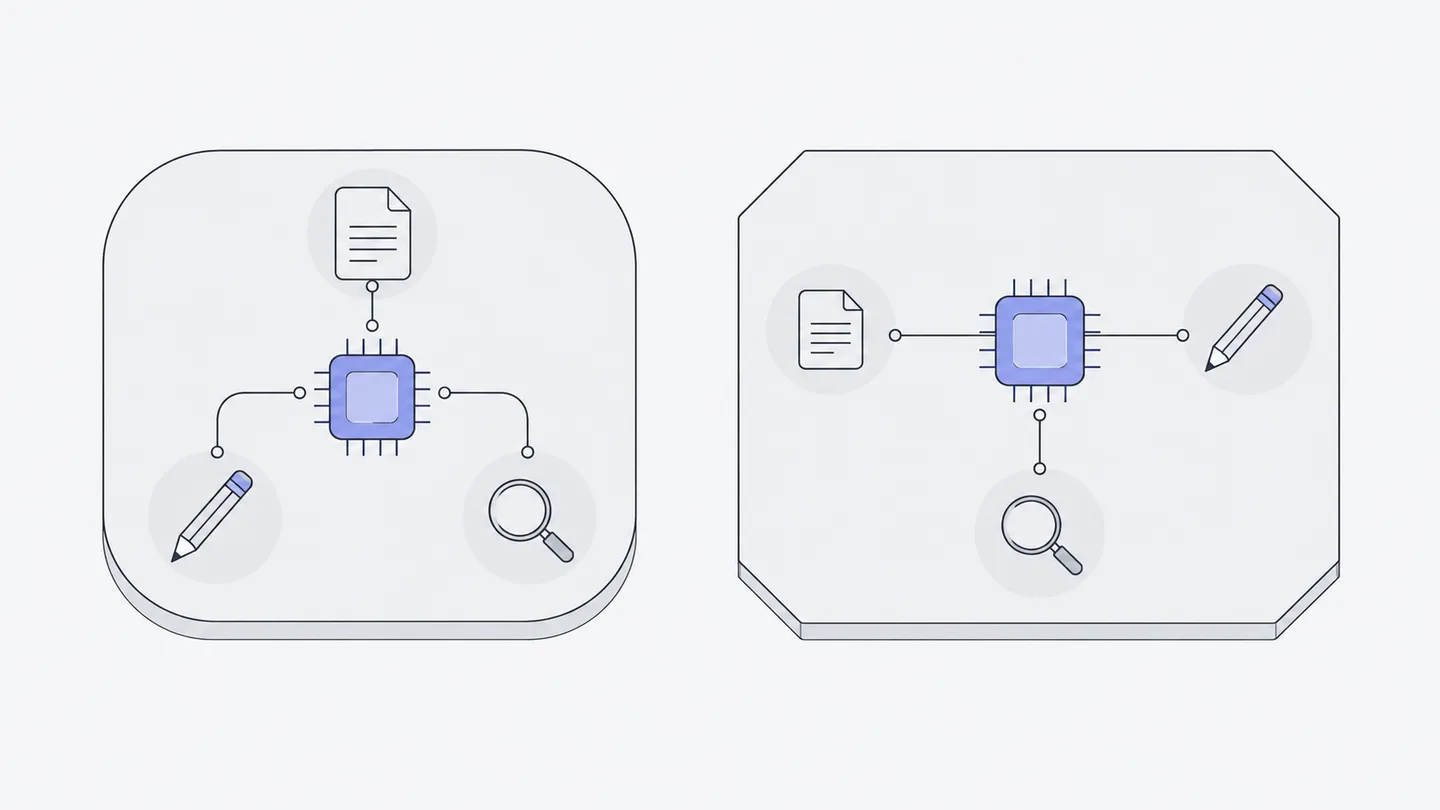
Macshop에서 새 대화를 만들면 현재 실행 환경이 제공하는 Agent가 표시돼요. 컴퓨터, 연결 상태, 설치된 기능에 따라 선택지가 달라져요. 카드의 태그는 간단한 설명이지 순위가 아니에요. 실행 입구와 모델을 구분한 뒤 현재 목록을 확인하세요. 단계는 첫 프로젝트에서 볼 수 있어요.
처음엔 무엇을 고를까요
이번 초대 페이지는 현재 이용 가능한 Codex나 익숙한 Agent로 시작해도 돼요. Macshop 모델을 쓴다면 입력창 근처에서 호환 모델을 고르고 이용량을 확인하세요. 로컬 구독으로 표시된 입구는 해당 계정과 설정을 사용해요. 명확하고 작은 작업 하나로 조합을 확인해 보세요.
제품마다 정해진 성격을 붙일 필요는 없어요. 하나는 “코드만 잘 짜고”, 다른 하나는 “타고난 미적 감각이 있다”는 식으로요. 결과물은 여러분의 요청, 모델, 컨텍스트, 도구의 영향을 받아요. 더 확실한 판단 기준은 이거예요. 페이지가 열리나요? 정보가 다 있나요? 고쳐 달라고 했을 때 핵심을 짚어서 고쳤나요?
한 제품의 구독이 다른 제품의 사용 자격과 자동으로 같다고 생각하지도 마세요. Macshop에서 쓸 수 있는 모델과 사용 한도는 Macshop 화면의 안내를 확인하세요.
입구를 바꾸면 무엇이 달라질까요
자신의 컴퓨터에 Agent를 설치하면 보통 그 컴퓨터에 파일과 프로그램이 있어요. Macshop는 클라우드 작업을 정리하고 자신의 컴퓨터를 연결하는 방법도 제공해요. 현재 실행 환경과 작업 위치를 확인한 뒤 파일이 어디에 있고 어느 컴퓨터가 온라인이어야 하는지 판단하세요.
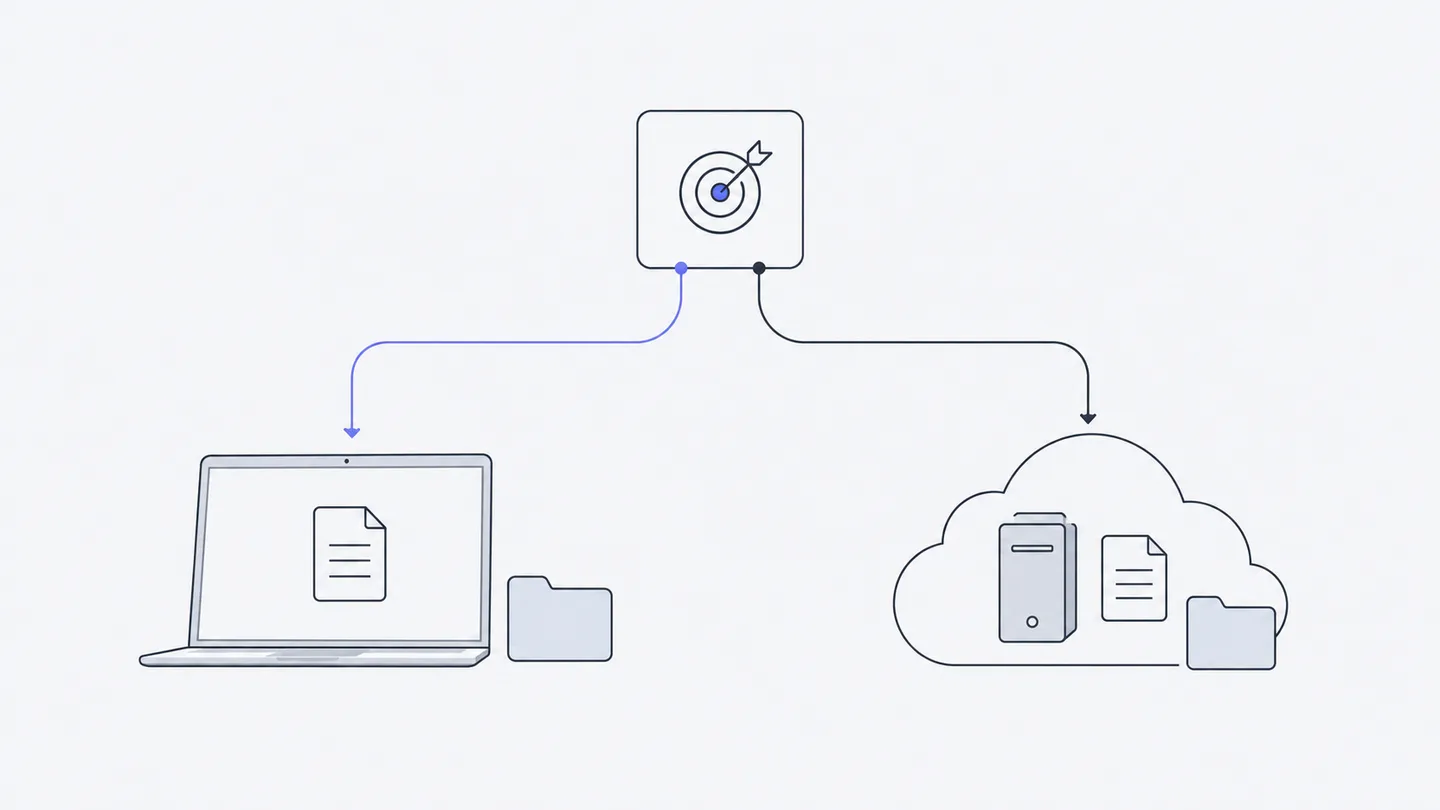
연결한 컴퓨터가 제공하는 로컬 Agent는 사용 가능할 때 새 대화 선택지에 나타나며 컴퓨터나 구독 소유자가 표시돼요. 이 입구는 그 컴퓨터에 로그인한 Agent 계정을 사용하고 화면 설명에 따라 Macshop 크레딧을 쓰지 않아요. 다만 자신의 컴퓨터에서 실행하는 모든 작업에 이 규칙을 적용하면 안 돼요. 실행 위치와 모델 요금 출처는 별도 선택이에요. 클라우드와 내 컴퓨터, 모델과 사용량을 참고하세요.
그래서 다음으로 “클라우드 컴퓨터”를 알아볼 거예요. 일 잘하는 Agent를 골랐다면, 그 Agent가 어디서 일하는지, 만든 결과물은 어디에 두는지도 알아야 하니까요.
더 자세한 비교가 궁금하다면 영어로 된 Codex와 Claude Code 비교 글을 읽어 보세요. 지금은 초대 페이지를 시작할 자리부터 마련해 볼게요.