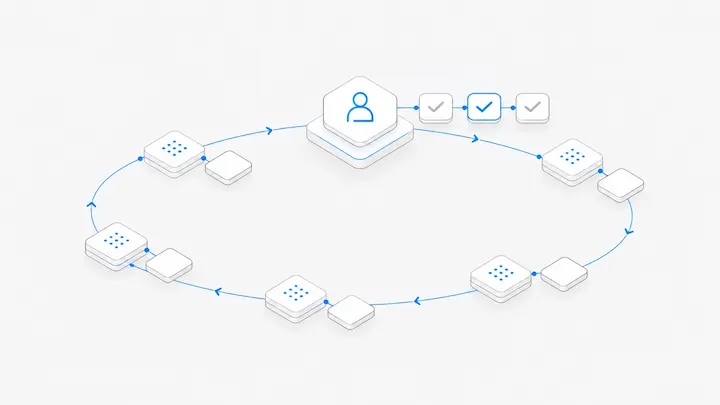
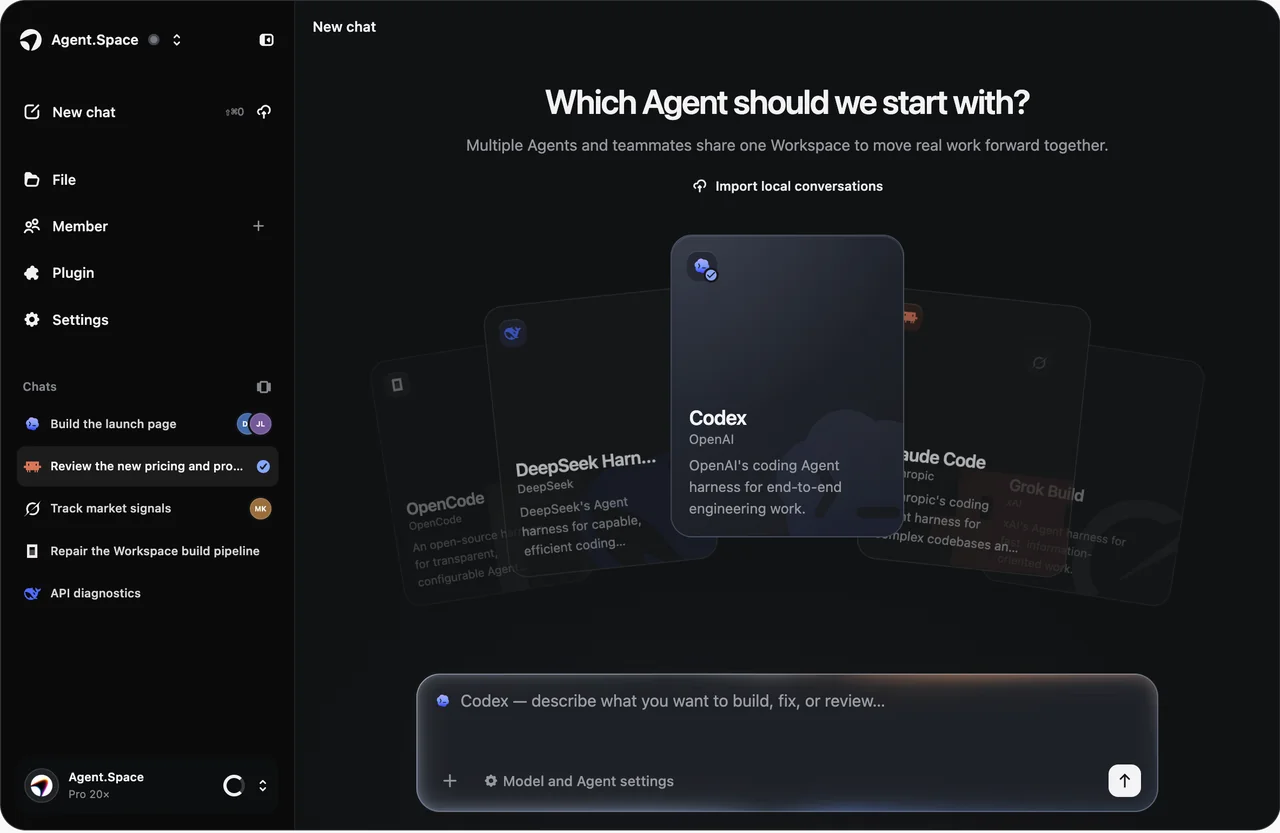
Macshop 是人和 AI Agent 一起工作的空间。你可以让 Claude Code、Codex 等 Agent 写代码、制作网页、整理资料,再和同事一起查看文件、检查结果、继续修改。
工作可以放在云端、自己的电脑,或一台独享的 Mac 上。下面从第一次使用开始,帮你找到每项功能的用途和入口。
如果你原本在找 Google 的同名相近产品,可以先看 Google Agentspace 与 Macshop 的区别,确认是不是你需要的产品。
第一次用?先完成一个小任务
- 创建工作空间。 登录 Macshop,创建一个工作空间,也就是存放项目和对话的地方。第一次体验可以选择“云端电脑”,不必先安装本地开发软件。
- 选择 Agent 和模型。 在新对话中选择 Claude Code、Codex 等可用 Agent,再确认兼容模型和可用额度。
- 说明要完成什么。 给出目标、材料和检查标准,例如:“做一个活动介绍网页,包含时间、地点和报名说明,适配手机,并把文件保存到项目里。”
- 打开结果,再提修改。 从回复中的文件卡片或侧栏“文件”打开成果。先检查内容、预览和按钮,再告诉 Agent 具体哪里要改。
成功的标志不是收到一句“完成了”,而是你能找到并检查成果。需要跟着操作,可以看做出第一个网页。
按你想做的事,找到功能
不必一次用完所有功能。先用对话完成任务,需要协作时再邀请成员,需要外部数据时再连接插件。
多个 Agent 怎么配合?
可以让 Claude Code 完成页面,再让 Codex 检查修改。给第二个 Agent 明确的文件、目标和检查要求,而不是只说“接着做”。同一项目的文件可以作为交接材料,但另一场对话不会自动知道所有背景。
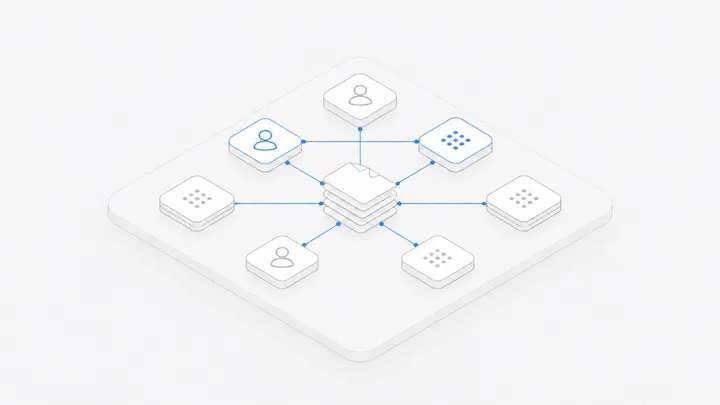
多人同时修改时,先约定各自负责什么。动态视图帮助你看进展,成员权限控制谁能操作;它们不替代分工和结果检查。详见多人、多 Agent 一起做;多人多 Agent 协作需要哪些条件、什么时候用得上,见多人多 Agent 协作是什么。
如果你已经在本地 Claude Code 中工作,也可以通过插件获取第二意见,参考让 Codex 审查 Claude Code 的代码。
插件和小组件什么时候用?
需要 Agent 读取某个外部服务时,先检查有没有对应插件,并确认连接成功。想长期查看项目进度时,可以让 Bento 把真实文件或已连接的数据做成小组件。
例如:“读取项目里的任务表,做一个显示完成数和待办事项的小组件,并注明更新时间。”小组件出现后仍要核对数据;它不会因为放上地图就自动每天刷新。查看插件与 Bento 用法。
云端、自己的电脑、独享 Mac,怎么选?
自己的电脑需要保持可用;云端环境也不等于所有进程永久运行。如果需要一台独立机器,可以考虑独享 Mac,但机器租赁不代表附带全部模型或官方账号资格。
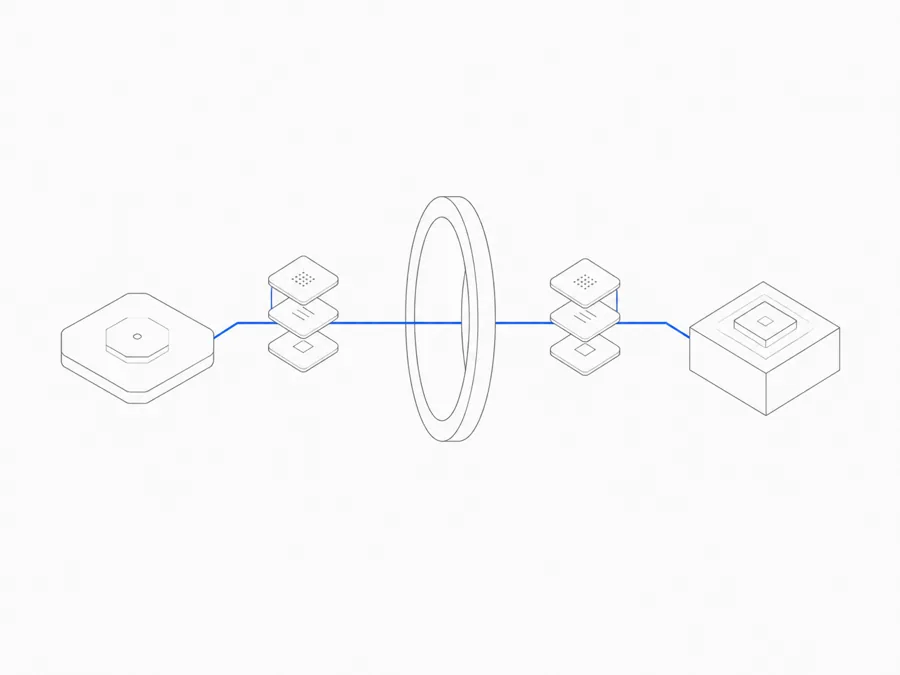
需要亲自操作另一台 Mac 的桌面时,使用 Remote Screen;它解决的是“看到并操作屏幕”,不是模型接入。了解 Remote Screen。
需要实际连接步骤,或者想分清查看和控制会话,查看云端与自己的电脑操作说明。
模型、套餐和 API,怎么用?
在 Macshop 里工作: 在模型选择器中确认可用组合。到订阅市场比较模型与通道,到价格页查看套餐和按量费用。机器、模型和已有账号的费用分开核对,不要把一种额度理解为全部功能免费。
继续使用自己的 Claude Code、Codex 或 OpenCode: 可以通过 Model API接入 Macshop 的可用模型。获取 API Key,按客户端说明配置兼容模型和连接地址,再验证一个小请求。接入 API 不会自动上传项目或迁移历史对话。
已经有供应商 API Key?把它接进工作空间,与上面向外提供模型的 Model API 方向不同。模型与用量手册说明了两种入口、谁付钱,以及去哪里查用量。
如果目标是个人作品集网站,而且希望委托别人制作,可以先看个人网站费用拆解,再比较套用模板与定制制作。下单前到服务市场确认当前是否有合适的在售项目,以及具体交付范围。
下一步,从你现在的需求开始
- 想直接试试:创建工作空间,选择云端电脑,完成一个小任务。
- 想用独立电脑跑 Claude Code:先查看独享 Mac 的配置和租赁条件。
- 想和同事一起做:按协作操作说明邀请成员、分配任务,再检查共享成果。
- 想继续用现有工具:了解 Model API,确认兼容模型和连接方式。
开始使用 Macshop。遇到具体操作问题时,可以从产品手册找到对应步骤。