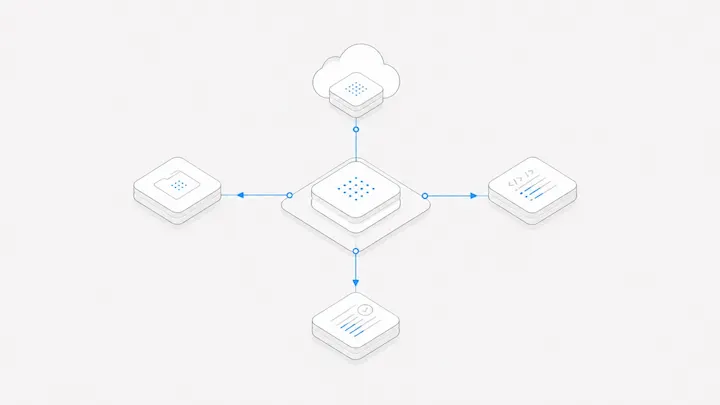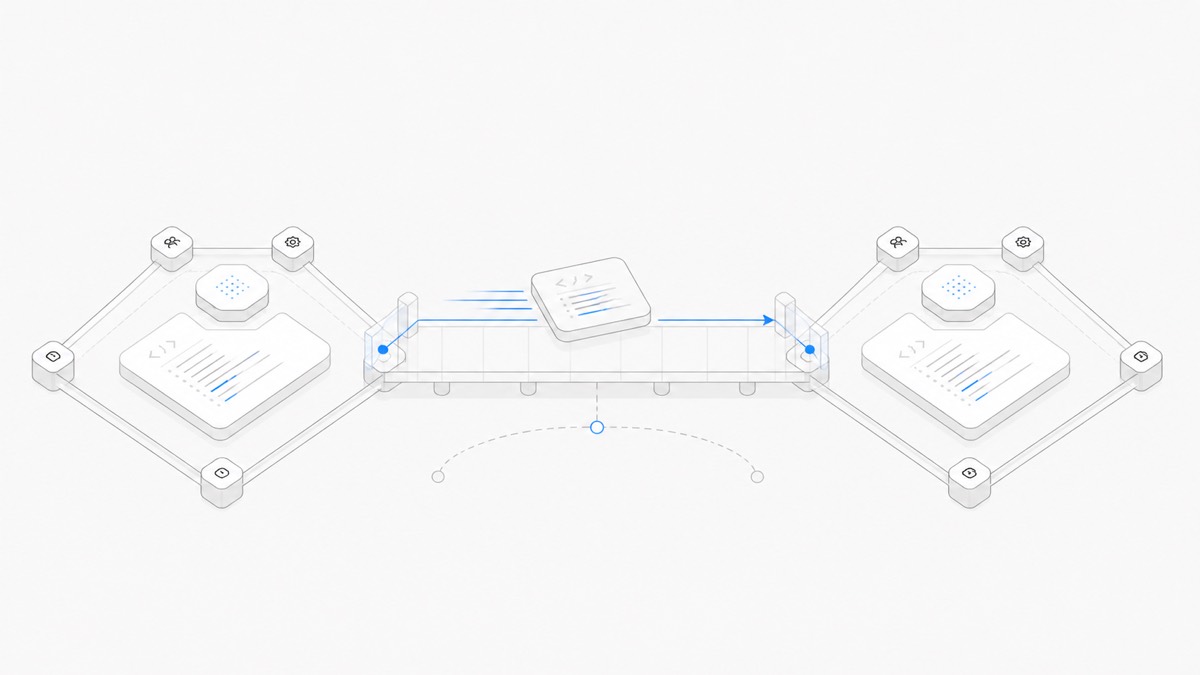
Remote Screen 可以让你操作另一台 Mac 的完整桌面,也可以把远端单个应用放进自己的桌面。你点击和输入时,应用仍在另一台机器上运行。这与向编程 Agent 发送任务有不同用途。
原生 Mac App 的系统要求见 Remote Screen 页面。要把这些要求与控制工作空间已接入 Mac 的设备分开:当前产品手册也说明了其他设备通过浏览器访问的路径。原生 iPhone/iPad App 与浏览器控制端不是同一个产品入口;本文不承诺所有浏览器、系统或网络均已实测。
Remote Screen 在 Macshop Mac App 里,有两种入口。用设备码时,一台 Mac 可以请求控制另一台,不需要 Macshop 账号,接下来两节介绍这种方式。已连接到工作空间的 Mac 可以直接打开自己连接的 Mac,不需要设备码;工作空间成员只有在电脑主人把这台 Mac 的「远程控制」设为「所有人」时,才能控制它,见后面讲工作空间电脑的一节。
准备两台 Mac
在两台受支持的 Mac 上安装 Macshop Mac App,这种方式不需要账号。在被控制的一端,打开 App 的 Remote 标签页,开启「Allow Control by Code」,并检查屏幕录制与辅助功能权限。
这些权限会影响隐私与操作安全。屏幕访问可能显示文件、消息和账号信息,控制权限允许对应用输入。授权前先关闭无关私人窗口,并判断这台机器是否适合远程访问。
工作空间角色本身不会授予屏幕控制权。走 Mac App 时,成员要控制别人的 Mac,必须先由电脑主人把这台电脑的「远程控制」设为「所有人」(指工作空间的所有者和编辑者)。让成员在上面运行 Agent 是另一个选项,叫「对话与文件」。在那台 Mac 上发任务的人自己选权限模式,包括完全访问:不再等批准、可以运行任何命令、改动共享文件夹以外的文件。和同事共享 Mac 之前,先看工作空间角色与权限。
连接正确的机器
在控制端的 Mac 上,从 Remote 标签页打开「Remote Screen」。它会发现同一网络里的 Mac;跨网络时输入被控 Mac 的设备码。首次批准连接前,核对两端对应的机器,不要只凭熟悉的显示名称判断。
限制较多的网络可能阻止直接连接。不要为了连通而关闭公司防火墙,或把 Mac 广泛暴露到公网。应请网络负责人确认要求,或改用获批的访问方法。
用 Mac App 控制工作空间里的电脑
如果这台 Mac 已经通过 Macshop Mac App 连接到工作空间,就不需要设备码。在被控的 Mac 上打开 App 的 Remote 标签页,允许「屏幕录制」和「辅助功能」两项权限;两项都允许之前,其他设备会看到它显示为未开启(Not turned on)。
在控制端的 Mac 上,把 Mac App 连接到同一个工作空间,然后在「Control Another Computer」里选这台电脑,或者在工作空间的「使用本地电脑」页面点它的「远程控制」。你自己连接的 Mac 会出现在这里;别人的 Mac 只有在主人把它的「远程控制」设为「所有人」期间才会出现。控制端通过 Macshop 找到这台 Mac,不依赖同一局域网内的发现。
和用设备码的首次连接不同,通过工作空间连接时,被控 Mac 前的人不会被询问。这台 Mac 的 Remote 标签页会列出当前正在控制它的人,可以把对方断开;要让成员不能再连进来,由这台 Mac 的主人在 Mac App 里把「远程控制」改回「仅自己」。
从 Windows 或手机使用浏览器入口
对于已经接入工作空间的 Mac,电脑使用手册说明了其他设备通过浏览器控制的路径。打开目标工作空间,在电脑列表找到对应 Mac,选择「远程控制」。先在被控 Mac 上开启远控和必要权限。
这是工作空间入口,不代表可以在任意浏览器输入设备码连接。被控端仍是运行所需 App 的 Mac;在 Windows 打开控制界面,不等于 Windows 也成为受支持的屏幕共享主机。
正式操作前,检查:
- 目标电脑在线,而且就是你想连接的那台。
- 当前账号能访问该工作空间,电脑主人也允许对应的电脑访问。
- 远端画面可见,一个无副作用的点击或测试输入能到达正确窗口。
- 能主动断开,并分清结束当前连接与移除后续访问权限。
在手机上,可以先做小范围检查,不急着进行长时间输入。入口缺失或连接失败时,检查目标 App、权限和当前产品要求,不要为了试错而开放大范围共享。
这些步骤依据当前手册,没有逐个实测 Windows 浏览器或手机。浏览器能连接,不代表剪贴板等能力与原生 App 完全一致。
选择整个桌面或单个应用
任务跨越多个应用、需要判断整台机器的状态时,可以使用完整桌面。只处理一个应用时,把它与本地窗口并排更方便。
原生 Mac App 的产品介绍包含独立应用窗口、Dock 集成,以及文字和图片剪贴板交换;不要据此认为浏览器控制端也有相同的原生集成。粘贴前检查内容与目标,剪贴板同样会传输数据。单应用视图也不构成限制远程用户所有访问能力的安全沙箱。
一种可用的安排是把本地任务说明放在远端编辑器旁边,减少来回切换窗口。这不能证明 Agent 运行更快。模型仍通过配置的服务商调用,程序仍在选定的机器执行。
先用无敏感信息的操作测试
打开生产项目之前,先用普通测试文档。确认能识别远端机器、输入一小段文字、看到结果并断开连接。测试剪贴板时使用可丢弃的文字,不要用密码或密钥。
还应记录实际常用网络能否连接。产品性能数字有特定测试条件,不能直接当作你所在网络的保证。本文没有测量你的延迟或带宽。
用完后断开连接并检查信任设备
产品提供远程控制提示、断开连接和撤销设备信任。借出、更换或丢失控制端电脑后,应重新检查信任列表。结束当前查看与撤销下次访问资格是不同操作。
用 Remote Screen 帮助别人操作时,让对方亲自批准访问,并事先约定会打开哪些内容。不要为了方便而私自开启长期访问。在工作空间里,把「远程控制」设为「所有人」就等于批准,所以只在这个工作空间的每位所有者和编辑者都可以操作这台 Mac 时才这样设,不再需要时改回「仅自己」。
如果远程电脑来自租赁服务,可以按云 Mac 地区选择清单从日常网络测试连接。Windows 用户需要使用 Xcode 时,还应先核对远程 Mac 工作方式与真机调试限制,再选择访问方式。
把它用于需要人判断的环节
Agent 可以分析代码,人仍可能需要查看应用或做决定。在任务里说明哪些动作可以自动执行,哪些必须等你确认。
可以先了解Macshop 如何组织项目,再查看 Remote Screen 的下载与系统要求。如果还需要一台独立机器,可以另行评估独享 Mac,远程操作工具与运行任务的机器解决的是不同问题。
如果不确定什么时候继续给 Agent 发指令、什么时候亲自操作画面,可以对照Claude Code Remote Control 与远程桌面的区别。