第一次使用,不必先學會寫程式碼。我們用一場虛構的「週末散步小隊」活動,練習把要求變成能開啟的檔案。成果是 weekend-walk/index.html:一個包含內容、樣式和按鈕的網頁。它先留在工作空間,是否公開分享由你之後決定。
- 說明任務目標、材料與限制
- 讓 Agent 動手查看過程,回應必要提問
- 開啟已儲存的成果找到實際的專案檔案
- 檢查並改善親自試用,提供具體回饋
圖中的流程是:說明任務,讓 Agent 動手,開啟儲存的成果,再檢查並提出改進。拿到邀請頁後,實際讀一遍內容、點一下按鈕,發現的問題就成為下一輪的具體要求。
1. 準備帳號和這次的工作環境
在另一個標籤頁開啟 Macshop,保留本教學作對照。已有帳號直接登入;新使用者可選「使用 Google 繼續」,或用郵箱建立帳戶。郵箱註冊需要建立密碼、確認密碼,再填寫收到的驗證碼;收不到時先檢查郵箱地址和垃圾郵件,等「重新傳送驗證碼」可用後再試。按頁面提示完成初次引導。
還需要能呼叫所選模型的額度。開啟產品中的用量或模型提示,確認目前可用方式;方案、積分及贈額的範圍和有效期以頁面為準。不要因為建立了免費雲端電腦,就推斷所有模型呼叫也免費。詳細區別見模型與用量。
首次練習使用「雲端電腦」即可,不用安裝本機開發軟體、購買網域名稱或準備伺服器。雲端電腦會按需啟動、閒時休眠;網頁檔案與正在執行的服務是兩回事,不要把它理解成永遠開著的個人伺服器。
2. 建立一個專門的工作空間
歡迎頁可以先「查看示例」;那是瞭解介面的入口。要儲存自己的成果,選擇建立工作空間。已有工作空間時,開啟左上方工作空間切換選單,選擇「新建工作空間」。
在視窗裡填寫:
- 名稱:
週末散步小隊,便於從多個專案中找到它。 - 時區:檢查是否符合活動安排,成員與 Agent 共用這個時區。
- Agent 在哪台電腦上工作:本次選「雲端電腦」。「我自己的電腦」需要連接自己的裝置;若出現獨享 Mac 選項,則按實際供應和帳戶條件展示,均不必為本練習選擇。
- 雲端電腦位置:檢查推薦區域,結合自己和主要成員所在位置選擇。
點擊「建立工作空間」,確認左上角出現正確名稱。若提示建立結果未確認,先看工作空間清單有沒有新專案,再按錯誤提示處理,避免在不確定時連續建立多個同名空間。不同執行環境的用途見雲端與自己的電腦。
3. 分別選 Agent 和模型
新對話顯示「和哪位 Agent 一起開始?」。選擇目前可用的 Codex 或 Claude Code 等 Agent,再在輸入欄附近的模型選單確認相容模型。Agent 是執行入口,模型負責理解與生成;不是選定一個名字就固定了兩者。
這次選擇能夠建立和檢查檔案的 Agent。若選單提示額度不足、需要方案、模型不可用或環境未連接,先處理具體提示。換模型可能解決能力或額度不匹配,但不會替你連接尚未連接的電腦。沒有可用模型時,可以先閱讀後續步驟,等條件滿足再傳送。
4. 發出一個有明確完成標準的任務
下面的指令可以直接複製。它同時說明活動材料、操作範圍、儲存位置和檢查標準,Agent 不用猜「做好一個網頁」到底意味著什麼。
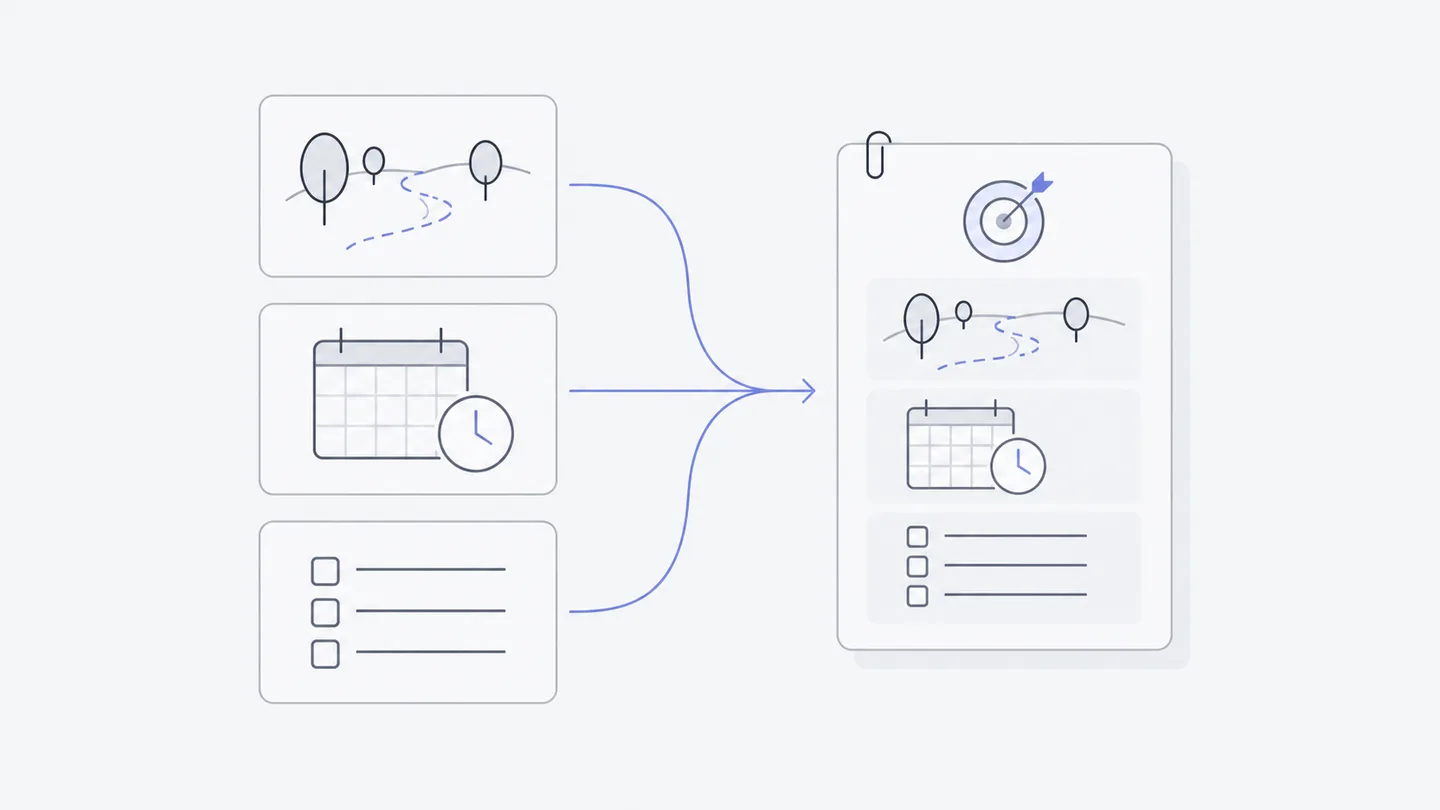
傳送前看一遍檔名和活動資訊。若介面提供語音輸入,也可以口述後檢查轉寫文字;具體時間、名稱和路徑尤其值得核對。
5. 看懂執行過程,回應真正需要你的問題
任務開始後,聊天會顯示 Agent 的回覆和工作記錄。它可能讀檔案、寫網頁、執行檢查;若 Agent 提供計畫,還會看到步驟狀態。暫時沒有最終回覆,不一定表示卡住,先看目前步驟和錯誤資訊。
它詢問風格時,可以回答「像給朋友的邀請,輕鬆但不要誇張」。出現「需要發起人確認」則是操作權限請求:閱讀動作與目標,再決定;不清楚時可以「取消本次請求」。不同 Agent 提供的權限按鈕可能不同。
忙碌時再發訊息,內容會進入佇列。第一次練習盡量等一個任務完成再補下一條,方便判斷每次輸入帶來的結果。更詳細的佇列、停止與繼續見日常對話與修改。
6. 開啟真實檔案,驗收自己的成果
完成後,點擊回覆裡的檔案卡片,或從側邊欄「檔案」開啟 weekend-walk,再點 index.html。HTML 預設可預覽,也可以查看原始碼。本例把內容與樣式放在一個檔案,適合直接檢查。
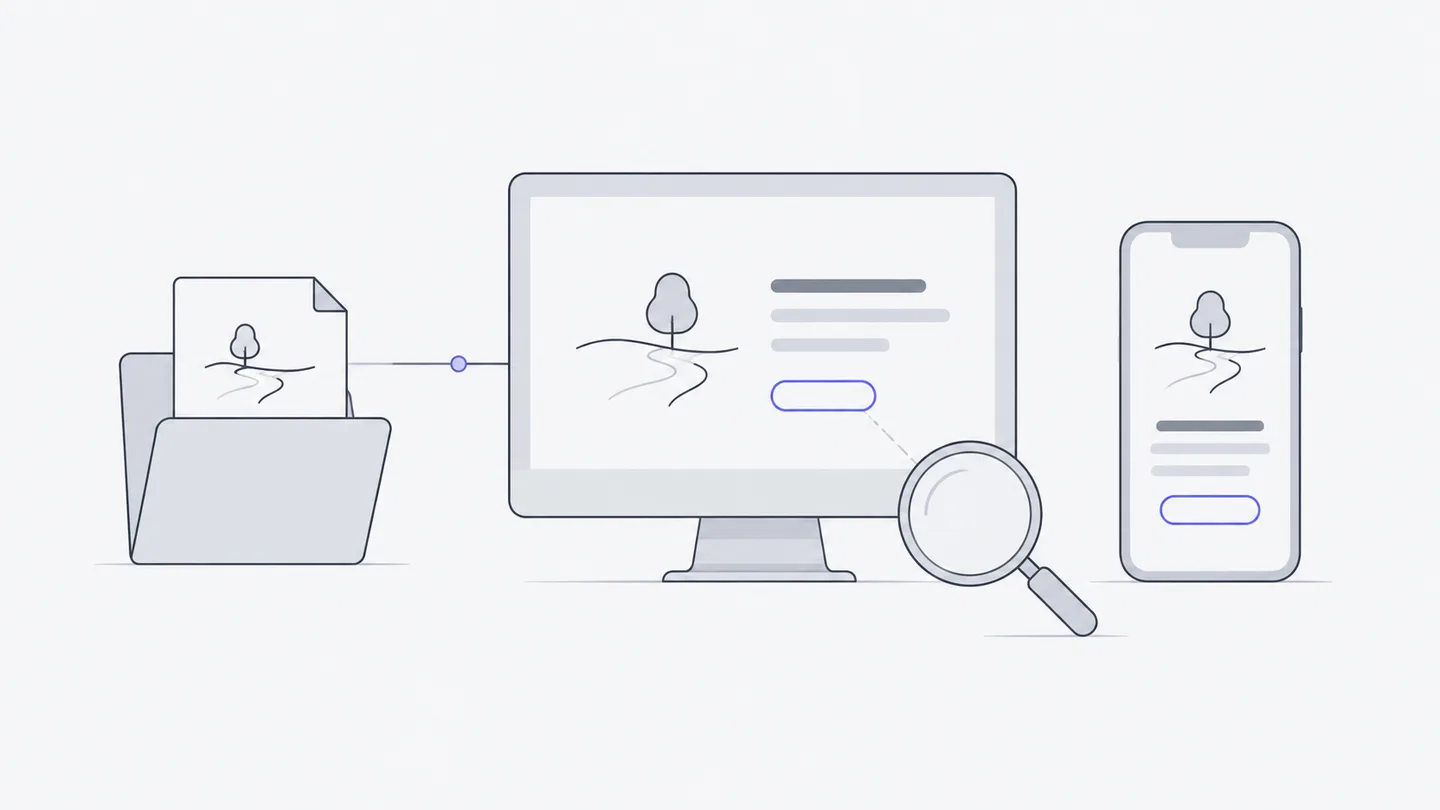
逐項檢查,而不是只看整體好不好看:
- 頁面有活動名稱、「示例活動」、時間、地點、路線和準備事項。
- 縮窄預覽區域後文字仍能閱讀,沒有整頁橫向溢出。
- 點擊「看看怎麼參加」,確實到達參加說明。
- 頁面沒有多出報名表或要求登入。
不要把「Agent 說已檢查」當成自己已開啟並點擊過。記錄一個實際問題,例如「窄螢幕下集合地點被截斷」,下一章就用它練習修改。
成功的標準是:你能自己找到檔案、開啟它,並說出檢查結果。接著去日常對話與修改完善它;想請別人一起看、一起改時,再讀團隊協作。