一位同事讓 Agent 改邀請頁,另一位整理報名表,你在核對活動時間。分別開啟三個對話當然能做完,但難以隨時看見其他工作到了哪一步。動態視圖把這些對話放到同一張地圖上:每個分組是一塊地,每個對話是地上的一個點,讓團隊保留全局視野。
它展示工作,也提供進入工作的入口。真正的要求、討論和結果仍在原對話裡;兩個對話放在同一塊地上,不會自動讓兩個 Agent 互相交接,也不會替你決定誰負責什麼。

開始前:準備幾條真實工作
你需要加入一個工作空間。擁有者和編輯者可以新建對話、整理分組;查看者可以查看並定位已有工作。先準備兩三條有明確目標的對話,比先畫一張空的組織圖更有用。成員邀請與角色見一起工作。
從左側欄點「動態視圖」。這裡與對話列表使用同一批對話,不需要複製聊天內容。底部「新建對話」直接開啟下一項工作;把指標停在按鈕上一會兒,可以先選它要去的分組,或者為它新建一個分組。
- 看全局分組、參與者與執行中的 Agent
- 找重點批准、成果和提及通知
- 進入工作開啟對應對話,繼續工作
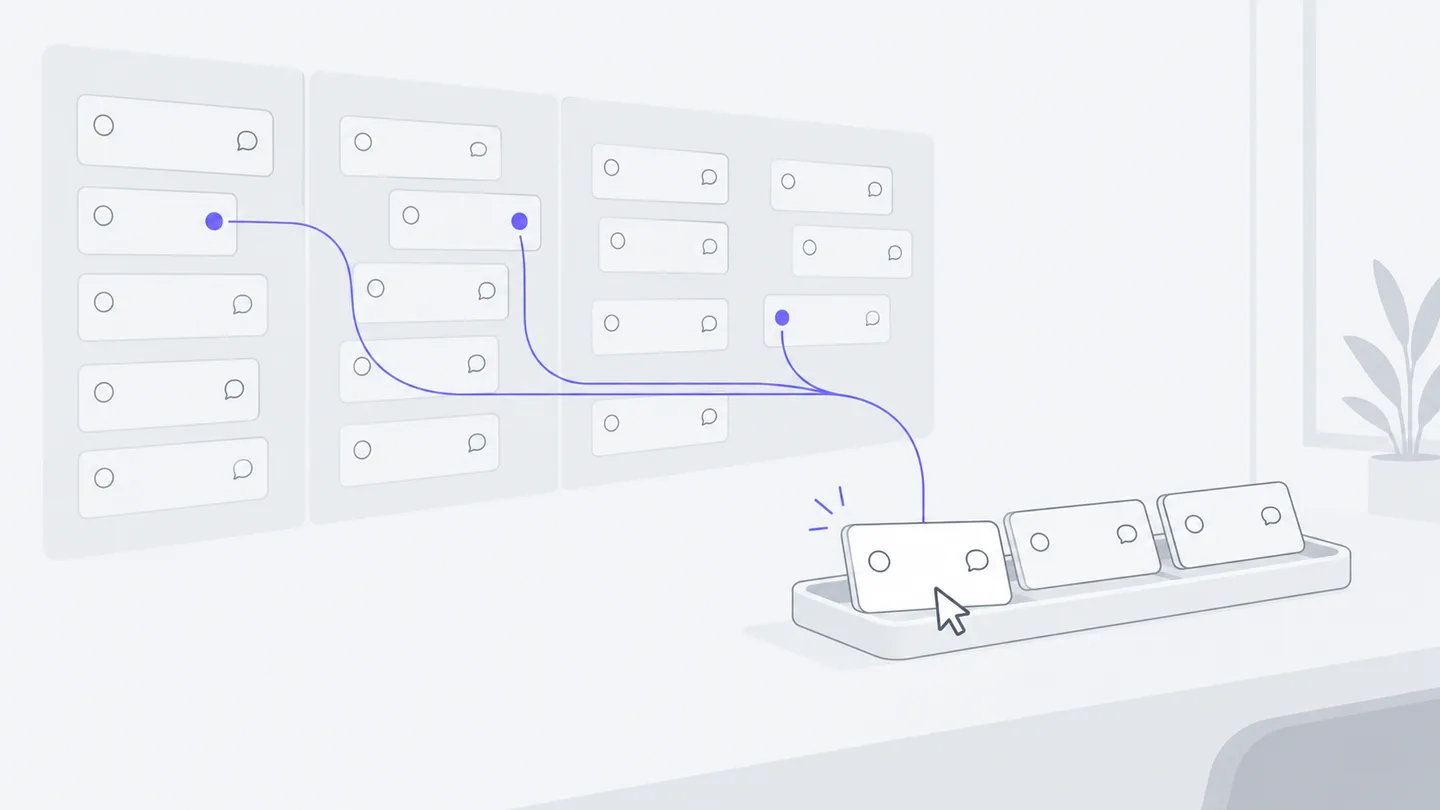
圖中從「看全局」走到「找重點」,最後回到具體工作。可以把內容、設計和報名等並行任務分成不同的組;地圖左上角「需要你」是目前登入者自己的處理入口。先用分組找到範圍,再用待辦找到動作,比逐個開啟所有對話省力。
換個視角看同一批工作
桌面頂部的「視角」切換區提供「地圖」「時間軸」「人與 Agent」三項;手機上從底部「更多」選單的「視角」中選擇。不在輸入框中、也沒有按住 Ctrl、Command 或 Alt 時,可按 1、2、3 依次切換。
- 地圖按分組把對話鋪成一塊塊地,適合看每個方向上有誰在動、誰在等。
- 時間軸按分組顯示最近 14 天有活動的對話,條形依據建立時間到最近活動時間繪製,不代表 Agent 一直執行了這麼久。點條形開啟對話,點分組名回到地圖中的該組。
- 人與 Agent按對話發起人分行,自己的行優先,方便查看活躍對話和近期結果。這裡表達發起歸屬,不是每條對話的全部參與人列表。
切換視角是個人偏好,不會改變其他成員的視角,也不會改動分組。
看懂地圖
地圖上的位置不是誰擺出來的,而是由分組和對話算出來的,所以每個成員看到的是同一張地圖。每塊地按分組的顏色著色,地上的名牌寫著分組名、等你處理和正在執行的數量,以及 Ghost 寫的一句進展。觸控板捏合可以縮放;拖曳空地平移。縮遠時只剩名牌,點名牌進入該組;放大後能讀到每個對話的標題和狀態。右上角的「執行中」數量幫助你確認目前有多少對話正在由 Agent 執行。
每個對話是地上的一個點,點的樣子說明它現在的狀態:等你批准、有人 @ 你、執行中、等別人批准、有結果你還沒看、卡住了、等人回覆。點一下看它的卡片,按兩下或從卡片開啟對話本身。右鍵選單可以開啟討論、搖人來看、重新命名、移到別的分組或封存。
安靜三天的對話會沉到地下,只留一個淺痕;執行中、等你處理或者你還沒看結果的對話不會沉。一塊地上的對話全部沉下時,這塊地縮成一格遺址,挪到地圖外圈,名牌上寫著它們何時沉下。最近動過的十來個對話一直留在地面上,所以安靜的工作空間也不會是一片空地。沉下去的對話仍然在:分組卡片裡列著它們,點開就回到它最後有動靜的那一刻,或者直接開啟對話。
地圖記得最近四週。拖曳時間尺可以回到某一天,看當時哪些對話在地面上;按 T 把地圖立起來,一週一塊玻璃板,最上面是現在,點哪塊板就回到那一週;按 0 回到現在。這是回看,不會改動任何對話。
分組:按工作方向整理
分組表達的是工作方向,例如「活動網站」和「報名資料」,名稱最好用大家已經約定的叫法。左上角面板的「對話」裡,每個分組列出自己的對話,正在進行的在前、收起的在後;點分組名可以改名、換顏色、寫目標,也可以從這裡跳到地圖上的那塊地,或者解散分組。顏色只幫助辨認,不代表系統授予了負責人權限。
新對話起好標題後會自動歸到合適的分組。沒歸組的對話都在「沒有分組的對話」那塊地上;右鍵那塊地選「按工作方向整理這些對話」,Agent 會把它們分進現有分組或新開的分組,結果可以一鍵撤銷。還沒有任何分組的工作空間會在對話夠多時自動整理一次,所以地圖不會一直是一片灰。你也可以把對話一條條移進分組,或者在新建對話時就選好分組。
分組是團隊共用的。改名、換色、解散都會影響所有成員看到的地圖;解散只是把對話放回沒有分組的那塊地,不會刪除對話。一個分組裡最後一個對話被封存或移走時,這個分組也隨之消失。
每天先處理「需要你」
「需要你」按目前成員計算,不是把整個團隊的提醒都推給一個人。它收集三類事項:你發起的執行正在等你批准;你發起的工作產生了尚待處理的近期結果;有人在討論中提到了你。結果提醒只保留最近三天符合條件的結果,同一對話只列一次。
面板先顯示五條,更多事項在「還有 … 個」中展開查看。點一項會在地圖上定位到那個對話;如果它已經沉下去了,會直接開啟對話。因此,地圖上沒看見不等於沒有事情需要處理。「帶你看」會一個個飛過去,到了就算看過。
鍵盤 J 向下一項移動,K 向上一項移動。正在輸入文字或按著 Ctrl、Command、Alt 時不會觸發這組快捷鍵。你可以先依次檢查結果,回到需要修改的那條對話,再給出具體回饋。
「標為已看」只把這條提醒從列表裡拿掉,不是批准工具操作,也不是完成任務,更不會把以後同一對話的新提醒一併關閉。還沒檢查成果時,不要把它當作驗收按鈕。批准、答覆與修改要求仍應在相應對話裡處理。
多人、多 Agent 如何配合
其他成員也在看地圖時,右上角能看到他們;點一個成員,地圖會突出與這個人有關的對話,其他的暫時變淡。每個對話旁邊都有討論,@ 同事或「搖人來看」會把對方叫到這個對話。這些只是在地圖上標出位置,不是檔案鎖,也不表示某人正在改某份檔案。
把任務邊界寫進對話,地圖才會成為協作工具。例如先與同事約定一人負責文案、一人負責視覺,你負責驗收;分別調用 Agent 後,把三個對話放進同一分組。交接時指明檔案和要檢查的結果,不能只說「看看旁邊那個」。
請檢查
weekend-walk/index.html的活動資訊。只核對日期、時間、地點與報名入口,列出發現的問題和對應文字。先不要修改檔案;我會把確認後的問題交給負責頁面的同事。
這段請求適合建立驗收對話。它指定同一份成果、限制工作範圍,並產生別人可以接手的結果。若多人都需要修改同一檔案,先在討論中約定順序,避免各自按照不同版本同時給 Agent 下令。
對話為什麼會變少
動態視圖維護的是目前工作集。正在執行、需要目前成員處理、或者置頂的對話會被保留;最近三天有人發言的對話也會顯示。超過三天沒有動靜的對話會折疊到相應分組的收起列表,在地圖上沉到地下,十四天後不再出現在這個工作集中。這是整理視野,不是刪除歷史,你仍可以回到對話列表查找原對話。不同成員的「需要你」不同,因而各自看到的目前工作集也可能有差異。
用一個小練習驗收
建立或選出三條對話,分成兩組。請同事開啟同一張地圖,確認能看見同樣的分組;各自檢查「需要你」,理解為什麼兩個人的列表不必相同。最後從地圖上進入一個對話,提出一條可執行的回饋。
如果找不到對話,依次檢查它所在的分組、收起列表和沉在下面的列表;如果不能新建或整理,檢查自己的成員角色。名牌上的數量和 Ghost 寫的那句進展是概覽,不等於自動推斷依賴關係的專案計畫。
接下來可以用插件讓 Agent 連接外部服務,讀到真實資料。