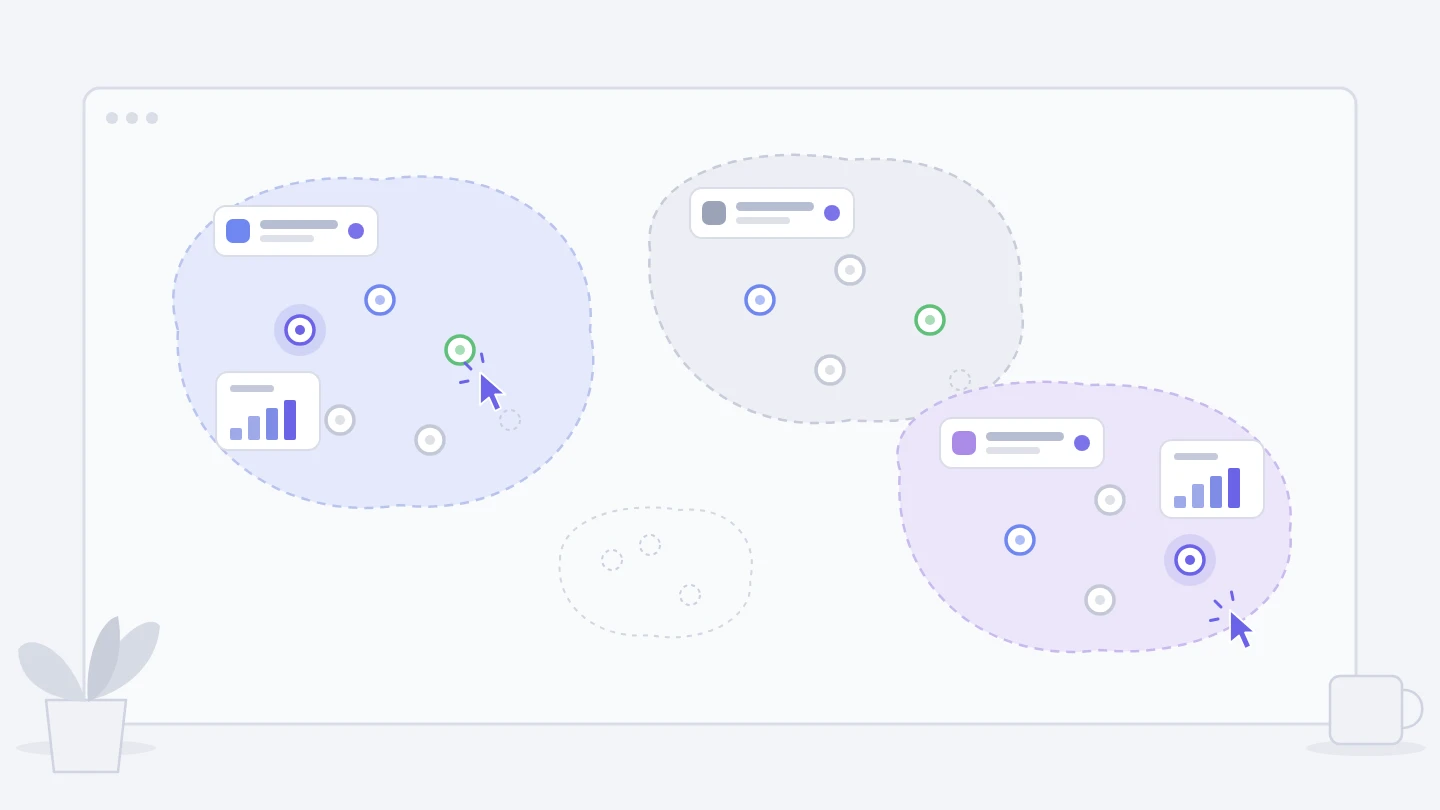
同僚が Agent に招待ページの修正を頼み、別の同僚が申込表を作り、あなたは開催情報を確認している。三つのチャットでも作業はできますが、全体の進み具合は見えにくくなります。ダイナミックビューは、これらのチャットを一枚のマップに置きます。グループが一区画の土地、会話がその上の点となり、チームは全体像を保てます。
マップは作業を見せる場所であり、作業へ戻る入口です。依頼、議論、結果は元のチャットに残ります。二つの会話が同じ土地にあっても、Agent 同士の引き継ぎや担当者の決定が自動で行われるわけではありません。
まず本物の作業を用意する
まずワークスペースに参加します。オーナーと編集者はチャットを始めたりグループを整理したりでき、閲覧者は既存の作業を見て探せます。空の組織図を描くより、目的がはっきりしたチャットを二、三件用意するほうが役に立ちます。招待と役割は一緒に働くを参照してください。
サイドバーの「ダイナミックビュー」を開きます。チャット一覧と同じチャットを使うため、内容をコピーする必要はありません。下部の「新しいチャット」で次の作業を始めます。ボタンにポインタをしばらく置くと、入れるグループを先に選ぶか、新しいグループを作れます。
- 全体を見るグループ、参加者、実行中の Agent
- 対応が必要な場所へ承認、成果、メンション
- 作業に入る会話を開いて続ける
図は全体を見て、対応が必要な場所を探し、具体的な作業に入る流れを示します。文章、デザイン、申込などの並行タスクは別々のグループにします。マップ左上の「あなた待ち」はログイン中の人に必要な対応です。グループで範囲を探し、通知で行動を探すと、すべてのチャットを開くより手早く進められます。
同じ仕事を別の角度から見る
デスクトップでは上部の「ビュー」切り替えで「マップ」「タイムライン」「人と Agent」を選べます。スマートフォンでは下部の「その他」メニューの「ビュー」から選びます。入力欄にフォーカスがなく、Ctrl、Command、Alt を押していないときは、1、2、3 で順に切り替えられます。
- マップは会話をグループごとの土地として並べ、どの方向で誰が動き、誰が待っているかを見せます。
- タイムラインは過去 14 日間に動きのあった会話をグループごとに並べます。バーは作成から最新の動きまでを示し、その間ずっと Agent が動いていたという意味ではありません。バーをクリックすると会話が開き、グループ名をクリックするとマップのそのグループに戻ります。
- 人と Agentは会話を始めた人ごとに行を分け、自分の行を先頭にします。進行中の会話と最近の結果を確認できます。示すのは誰が始めたかであり、参加者全員ではありません。
ビューは個人の設定です。切り替えてもほかのメンバーの表示やグループは変わりません。
マップを読む
マップ上の位置は誰かが置いたものではなく、グループと会話から計算されるため、全員が同じマップを見ます。各土地はグループの色で塗られ、ネームプレートにはグループ名、あなた待ちと実行中の件数、Ghost が書いた進捗の一行が表示されます。トラックパッドのピンチで拡大・縮小し、何もない地面をドラッグして移動します。縮小するとプレートだけが残り、クリックするとそのグループに入れます。拡大すると各会話のタイトルと状態が読めます。右上の「実行中」の数で、いま Agent が動いているチャットの件数が分かります。
各会話は土地の上の点で、点の見た目が状態を表します。承認待ち、メンションされた、実行中、ほかの人の承認待ち、未確認の結果、行き詰まり、返事待ちです。クリックするとカードが開き、ダブルクリックするかカードから会話そのものを開けます。右クリックメニューからディスカッションを開く、みんなを呼ぶ、名前を変える、別のグループへ移す、アーカイブするといった操作ができます。
三日間静かな会話は土地の下に沈み、かすかな跡だけが残ります。実行中、あなた待ち、未確認の結果がある会話は沈みません。グループの会話がすべて沈むと、その土地は一マスの遺跡に縮んでマップの外側に移り、名札にいつ沈んだかが表示されます。最近動いた十数件の会話は常に地上に残るので、静かなワークスペースでもマップが空になることはありません。沈んだ会話もなくなってはいません。グループのカードに一覧があり、開くと最後に動いた時点に戻るか、会話を直接開けます。
マップは過去四週間を覚えています。時間の目盛りをドラッグするとある日に戻り、その時点で地上にあった会話が見えます。T でマップを立てると一週間が一枚のガラス板になり、いちばん上が今です。板をクリックするとその週に戻ります。0 で今に戻ります。これは振り返りであり、会話は何も変わりません。
グループ:作業の方向で整理する
グループは「イベントサイト」「申込データ」のような作業の方向を表します。名前はチームで既に使っている呼び方にします。左上のパネルのチャット一覧では、各グループが自分の会話を、進行中のものを先に、畳まれたものを後に並べます。グループ名をクリックすると、名前や色の変更、目標の記入、マップ上の土地への移動、グループの解散ができます。色は見分けるためのもので、担当者の権限を与えるものではありません。
新しいチャットはタイトルが付くと適切なグループに自動で分類されます。グループのない会話は「グループのない会話」の土地にまとまります。その土地を右クリックして「作業の方向でこれらを整理」を選ぶと、Agent が既存または新しいグループに分けます。結果はワンクリックで取り消せます。グループがまだないワークスペースは、会話が増えると一度だけ自動で整理されるので、マップが灰色一色のままになることはありません。会話を一件ずつグループに移したり、チャットを始めるときにグループを選んだりもできます。
グループはチームで共有されます。名前や色の変更、解散は全員のマップに反映されます。解散しても会話はグループのない土地に戻るだけで、何も削除されません。グループの最後の会話がアーカイブされるか移動すると、そのグループも消えます。
まず「あなた待ち」を確認する
「あなた待ち」はメンバーごとに計算され、チーム全体の通知を一人に集めるものではありません。あなたが始めた実行が承認を待っている、あなたが始めた作業に未対応の最近の結果がある、ディスカッションで誰かがあなたをメンションした、の三種類を集めます。結果の通知は過去三日間の該当する結果だけで、同じチャットは一度だけ載ります。
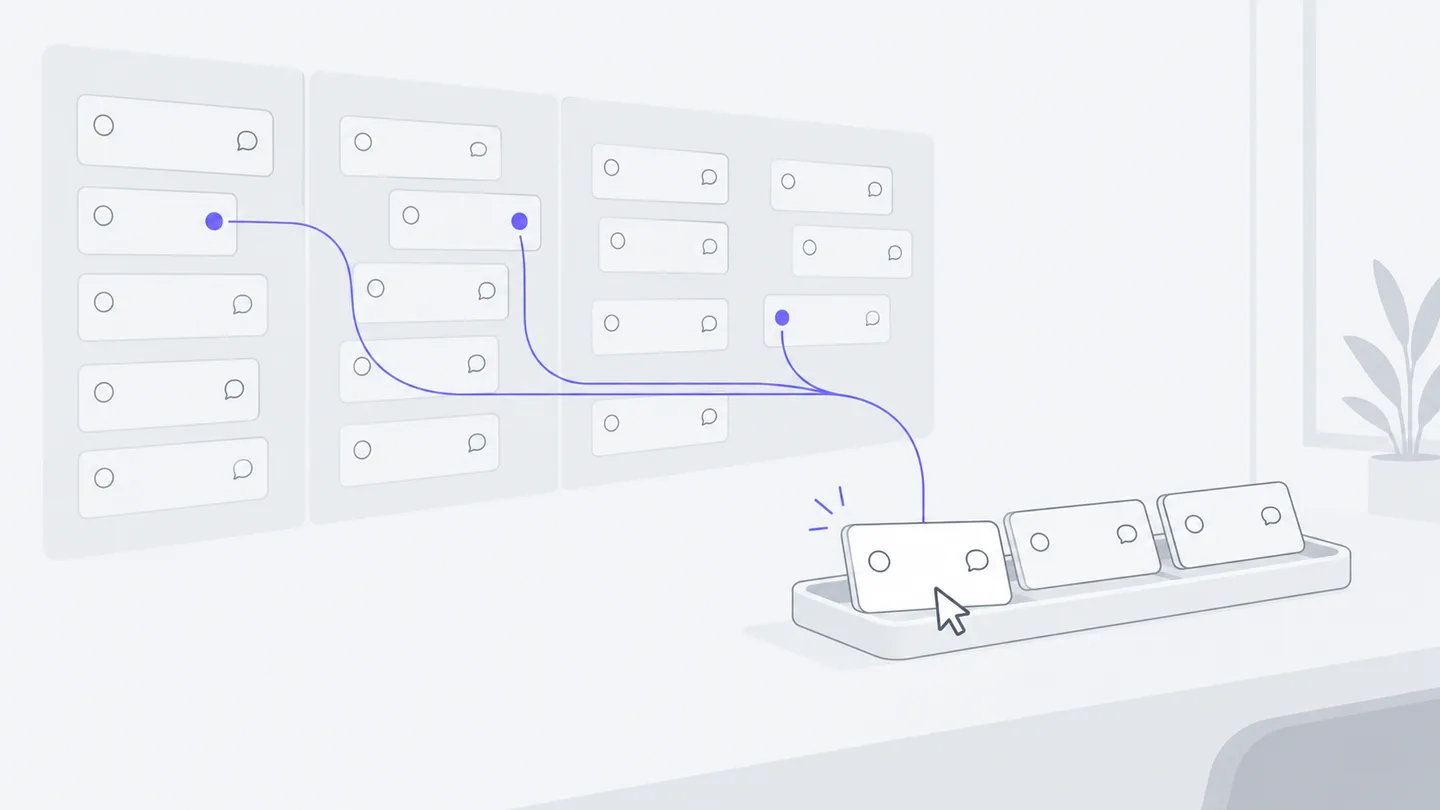
パネルには最初の五件が表示され、残りは「あと … 件」から確認できます。項目を選ぶとマップ上でその会話が見えるところまで移動し、沈んでいればチャットが開きます。マップに見えないからといって、対応が不要とは限りません。「順に見る」は一件ずつ飛んでいき、着いたものは確認済みになります。
J で次へ、K で前へ移動します。文字を入力中や Ctrl、Command、Alt を押している間は動きません。結果を順に確認し、修正が必要なチャットに戻って具体的に伝えます。
「確認済みにする」はその通知を一覧から外すだけです。ツール操作の承認でも、タスクの完了でもなく、同じチャットの今後の通知を止めることもありません。結果を確認する前に受け入れボタンとして使わないでください。承認、返答、修正依頼は該当するチャットで行います。
人と Agent の連携
マップを見ているメンバーは右上に表示されます。一人を選ぶと、その人に関わる会話が目立ち、ほかは静かになります。各会話にはディスカッションがあり、同僚をメンションするか「みんなを呼ぶ」でその会話へ呼べます。これらはマップ上の場所を示すだけで、ファイルのロックでも、誰かが編集中という表示でもありません。
チャットに仕事の境界を書くことで、マップを協力の道具にできます。文章担当、見た目担当、確認担当を先に決め、それぞれの Agent のチャットを同じグループに置きます。引き継ぎでは「隣のを見て」ではなく、ファイルと確認事項を指定します。
weekend-walk/index.htmlのイベント情報を確認してください。日付、時間、場所、申込の入口だけを確認し、問題と該当する文章を列挙してください。まだファイルは変更しないでください。確認した問題はページ担当の同僚に渡します。
この依頼は確認用のチャットに向いています。同じ成果物を指定し、範囲を限り、ほかの人が引き継げる結果を生みます。複数の人が同じファイルを変更する必要があるなら、別々の版に対して同時に指示を出す前に、ディスカッションで順番を決めます。
会話が減る理由
ダイナミックビューが保つのは現在の作業セットです。実行中、現在のメンバーの対応が必要、ピン留めされた会話は残ります。過去三日間に誰かが書いた会話も表示されます。三日以上静かな会話はパネルではグループの畳まれた一覧に入り、マップでは土地の下に沈み、十四日後に作業セットから外れます。これは表示の整理で、履歴の削除ではありません。元のチャットはチャット一覧で見つかります。「あなた待ち」はメンバーごとに違うため、作業セットも異なることがあります。
小さな練習で確かめる
三つのチャットを作成または選択し、二つのグループに分けます。同僚に同じマップを開いてもらい、同じグループが見えることを確認します。それぞれの「あなた待ち」が同じでなくてもよい理由を確かめ、最後にマップから会話に入って実行できるフィードバックを残します。
会話が見つからないときは、そのグループ、畳まれた一覧、沈んだ一覧の順に確認します。チャットを始めたりグループを整理したりできないときは、自分の役割を確認します。プレートの件数と Ghost の進捗の一行は概要であり、依存関係を推定したプロジェクト計画ではありません。
次はプラグインで、Agent を外部サービスに接続し、実データを読めるようにしましょう。