最初にプログラミングを学ぶ必要はありません。架空の「週末おさんぽクラブ」を題材に、依頼を実際に開けるファイルに変えてみましょう。成果物は weekend-walk/index.html。文章、スタイル、ボタンを含むウェブページです。まずはワークスペース内に保存し、一般公開するかどうかは後で決めます。
- タスクを説明目的、資料、制約
- Agent が作業手順を見守り、質問に答える
- 保存した成果を開く実際のプロジェクトファイルを探す
- 確認して改善試して、具体的に伝える
図の流れは、タスクを説明し、Agent に作業してもらい、保存された成果を開いて、確認・改善するという四段階です。招待ページの内容を読み、ボタンを押してみましょう。見つかった問題を、次の具体的な依頼にします。
1. アカウントと作業環境を用意する
別のタブで Macshop を開き、このガイドと見比べられるようにします。アカウントがあればログインし、なければ Google で続行するかメールアドレスで登録します。メール登録ではパスワードを設定・確認した後、届いた認証コードを入力します。届かない場合はアドレスと迷惑メールを確認し、再送ボタンが使えるようになってから試してください。初回の案内にも沿って進みます。
選んだモデルを使える利用枠も必要です。利用状況画面やモデルの案内で現在の選択肢を確認してください。プラン、クレジット、付与枠の対象や期限は画面表示が基準です。無料のクラウドコンピューターを作ったからといって、すべてのモデル呼び出しが無料になるわけではありません。詳しくはモデルと利用量を参照してください。
この練習では「クラウドコンピューター」を使います。ローカルの開発ソフト、ドメイン、サーバーは不要です。クラウドコンピューターは必要に応じて起動し、使われていないときは休止します。保存されたページのファイルと動作中のサービスは別物で、常時稼働する個人サーバーとは考えないでください。
2. 専用の Workspace を作る
ようこそ画面では、先にサンプルを見て操作感を知ることもできます。自分の成果を保存するには Workspace の作成を選びます。すでにワークスペースがある場合は、左上の切り替えメニューから「新しい Workspace」を選んでください。
次の項目を入力します。
- 名前:
週末おさんぽクラブ。複数のプロジェクトから見つけやすくします。 - タイムゾーン:活動の予定に合っているか確認します。メンバーと Agent はこの設定を共有します。
- Agent が作業するコンピューター:今回はクラウドコンピューターを選びます。自分のコンピューターを使う場合は接続が必要です。専用 Mac の選択肢がある場合も、提供状況やアカウント条件によって表示されるもので、この練習には不要です。
- クラウドコンピューターの場所:推奨地域を確認し、自分と主なメンバーの場所を考慮して選びます。
作成ボタンを押し、左上に正しい名前が表示されたことを確認します。作成結果が未確認と表示された場合は、まず一覧に新しいワークスペースがあるかを見てからエラーの案内に従います。不明なまま同名のものを何度も作らないようにしましょう。環境の違いはクラウドと自分のコンピューターで説明しています。
3. Agent とモデルを別々に選ぶ
新しい会話では、一緒に始める Agent を選びます。利用可能な Codex や Claude Code などを選び、入力欄付近のモデルメニューで対応モデルを確認してください。Agent は実行の入口で、モデルは理解や生成を担います。ひとつの名前を選ぶだけで両方が固定されるわけではありません。
今回はファイルを作成・確認できる Agent を使います。利用枠不足、プランが必要、モデルが利用不可、コンピューターが未接続といった案内が出たら、その原因を解決してください。モデル変更で能力や利用枠の不一致が解消する場合はありますが、未接続のコンピューターが接続されるわけではありません。使えるモデルがなければ先に手順を読み、条件が整ってから送信します。
4. 完了条件の明確なタスクを送る
以下はそのままコピーできます。活動情報、作業範囲、保存先、確認項目をまとめ、Agent が「ページを作る」の意味を推測しなくて済むようにしています。
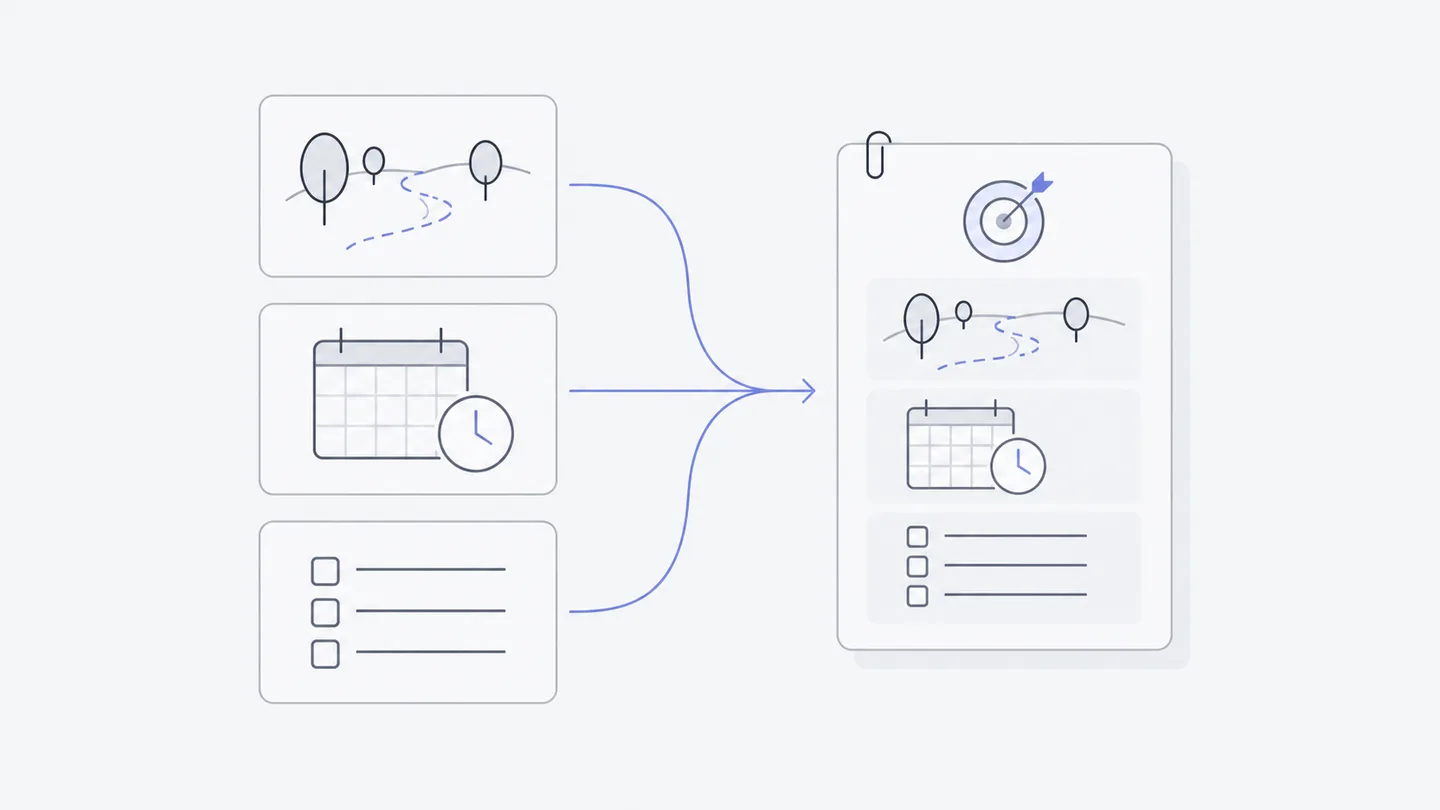
送信前にファイル名と活動情報を読み直します。音声入力が表示される場合は、話してから文字起こしを確認する方法も使えます。時刻、名前、パスは特に確かめましょう。
5. 作業を見守り、必要な質問に答える
開始すると、返答と作業記録が会話に表示されます。Agent はファイルを読み、ページを書き、確認を実行することがあります。計画を提供する Agent なら、各手順の状態も表示されます。最終回答がまだないだけでは停止したとは限りません。現在の手順やエラーを確認します。
雰囲気を聞かれたら、「友人に送る案内のように、気軽で大げさすぎない感じ」と答えられます。一方、開始者の確認を求める権限リクエストでは、操作と対象を読んで判断します。分からなければリクエストをキャンセルできます。選べる承認ボタンは Agent によって異なる場合があります。
実行中に送った追加メッセージはキューに入ります。最初はひとつのタスクが終わってから次を送ると、どの指示がどの結果を生んだか分かりやすくなります。キュー、停止、続行については日常の会話と修正で扱います。
6. 実際のファイルを開いて確認する
返答内のファイルカードをクリックするか、サイドバーの「ファイル」から weekend-walk を開き、index.html を選びます。HTML はプレビューでき、ソースも確認できます。今回は文章とスタイルがひとつのファイルに収まるため、そのまま確認できます。
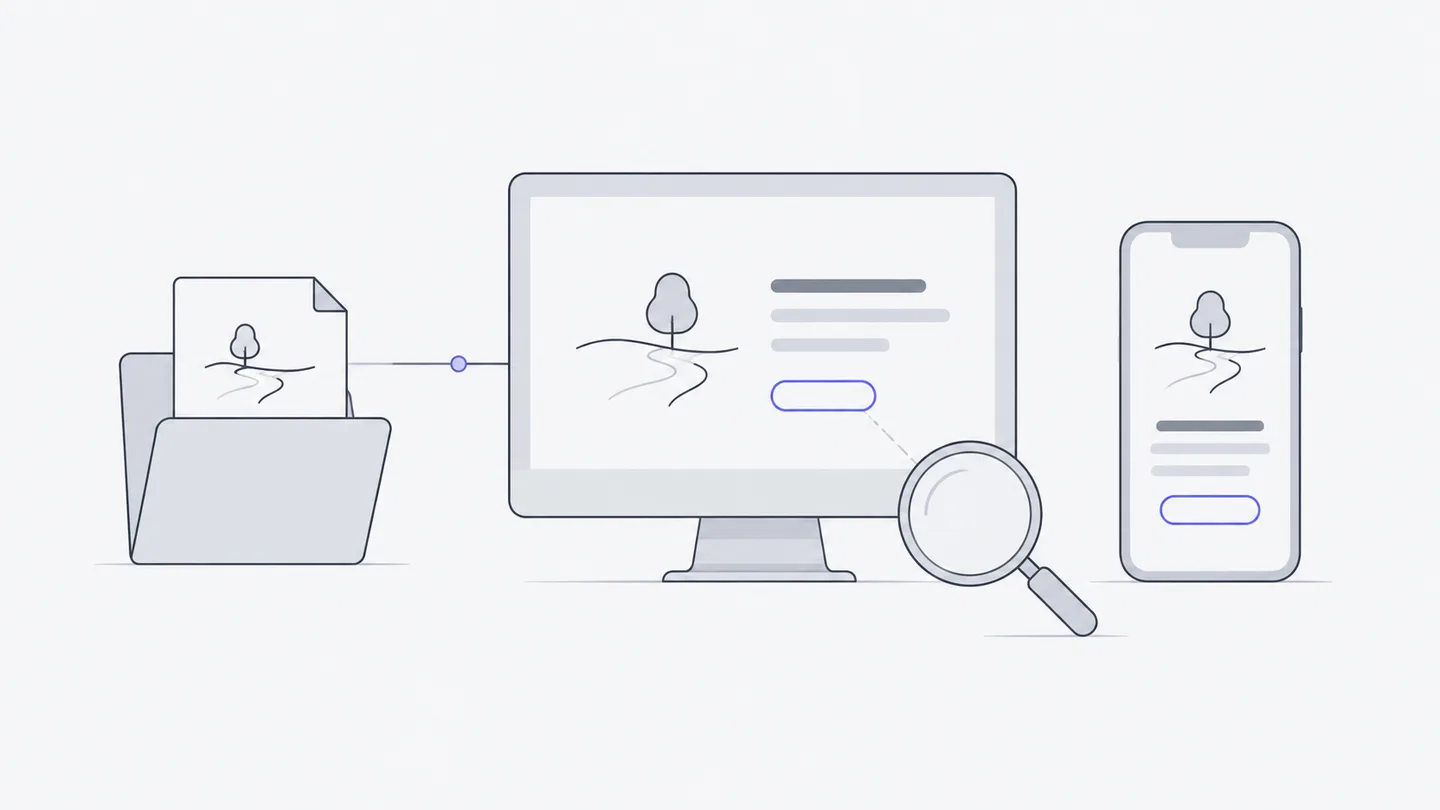
全体の見た目だけでなく、項目ごとに確かめます。
- 活動名、サンプルの表示、時間、場所、コース、持ち物がある。
- プレビューを狭くしても文字が読め、ページ全体が横にはみ出さない。
- 「参加方法を見る」を押すと参加方法に移動する。
- 参加フォームやログインが勝手に追加されていない。
Agent の「確認済み」と、自分で開いてクリックしたことは別です。「狭い画面で集合場所が切れる」など、実際の問題をひとつ記録し、次の章の修正に使いましょう。
自分でファイルを見つけ、開き、確認結果を説明できれば成功です。日常の会話と修正で改善を続け、ほかの人と一緒に確認・修正するときはチームでの共同作業へ進んでください。