ページは開けるようになりましたが、集合時間が下の方に埋もれています。「もっと良くして」だけでは、Agent が色や飾りを変えても本当の問題は残るかもしれません。日常の協働で役立つのは、自分の観察を具体的な依頼に変えることです。
- 入力を準備Agent、モデル、添付を選ぶ
- 待機して実行キューの入力は順番を待つ
- 読んで次へ結果を確認し、次の指示を出す
図は入力の準備、待機と実行、結果の確認と次の指示という三段階を示します。入力欄に書いただけでは送信済みにならず、キュー入りは実行済みを意味しません。会話の終了も、ファイルの保存や確認の完了とは別です。
観察、目標、残すものを伝える
ページを作った同じ会話に戻り、既存の文脈を使います。問題点、望む結果、すでに気に入っている部分を説明してください。
一度にひとつの確認可能な結果に集中し、終わってから次を依頼します。まだ決めていないことがあれば、「先に二案を出し、私が選ぶまでファイルは変更しないで」と伝えます。Agent harness を変えるには新しい会話が必要です。ファイルと確定事項を伝え、新しい会話がそれまでの経緯を知っていると思い込まないようにします。
資料と、その使い方を渡す
入力欄の添付メニューからファイルを選ぶほか、貼り付けや会話領域へのドラッグも使えます。送信前にリソース欄のファイル名を確認し、誤って選んだ資料を外してください。画像を渡すなら、「情報の順番を参考にし、ブランドや文章はコピーしないで」など目的も書きます。画像対応は Agent とモデルによって異なるため、非対応やアップロード失敗の表示を先に解決します。
会話の添付はそのタスクの入力であり、ワークスペースへの自動バックアップではありません。 履歴に出ていても原本を永久に取り出せるとは限りません。後で使う資料は、このタスク中にワークスペースへ保存するよう明示し、ファイル一覧で確認してください。送信画像のサムネイルも原本の代わりにはなりません。
すでにワークスペースにあるファイルはパスを明示し、現在の内容を読むよう依頼します。パスはファイルを特定し、スクリーンショットは見た目の観察を伝え、ページの注釈は特定の要素を指します。
プレビューで修正箇所を指す
HTML のプレビューを開き、注釈ボタンから要素を選んで意見を書きます。複数箇所をマークし、「この二件だけ対応し、ほかは維持して」など全体の指示と一緒に送れます。Agent には注釈と対象要素の情報が届きます。
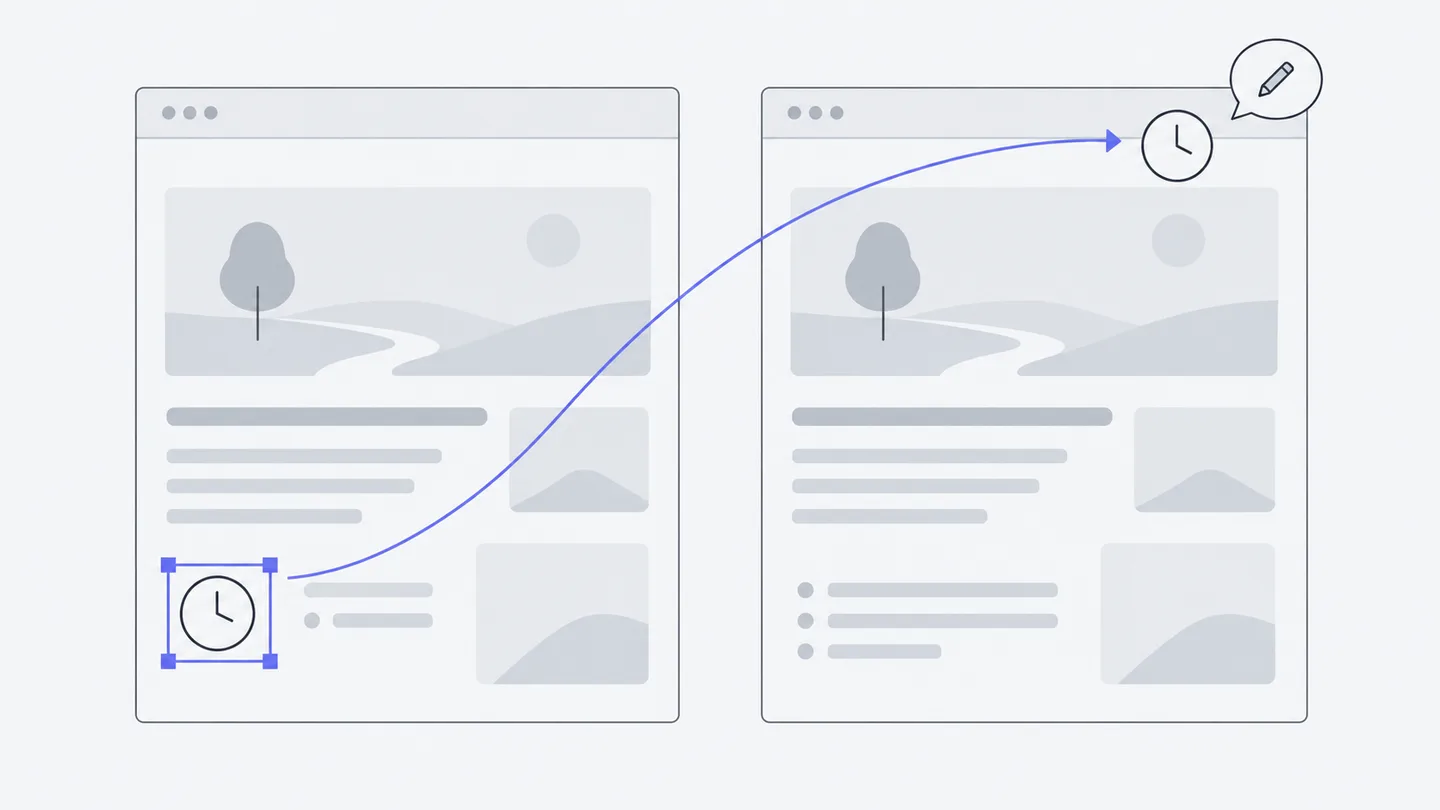
更新後に要素の選び直しを求められたら、現在の場所を選び直してください。変化した古い位置をそのまま使わないようにします。返答やテキストから一部分を選び、表示される引用や会話への追加操作を使えば、書き写しによる文脈の欠落も防げます。
作業記録と計画の読み方
「作業記録」を開くと、何を読み、何を実行し、どの手順が失敗したかを把握できます。Agent が計画を提供する場合は、未着手、進行中、完了などの状態が表示されます。計画がないことは作業していないことを意味せず、毎回同じチェックリストが出るわけでもありません。
計画は Agent が報告する進捗で、ツール記録は実行過程です。どちらも成果ファイルの確認の代わりにはなりません。失敗後に再実行で成功した手順は最終結果も見ます。最終回答に「ブラウザーを実行できなかった」とあれば、見た目が検証済みとは扱えません。
権限リクエストと普通の質問も別です。開始者の確認が必要なリクエストには、そのタスクの開始者が Agent の示す選択肢で答えます。不明ならキャンセルできます。「どちらの文案がいいですか」には、承認ボタンを探さず会話で答えます。
実行中の追加依頼はキューに入る
Agent の実行中に送る新しいタスクは、キューのメッセージ欄に表示されます。現在の会話の全メンバーが共有する実行順で、実行が始まってから会話履歴に入ります。別の会話は、このキューに並ばず同時に作業できます。
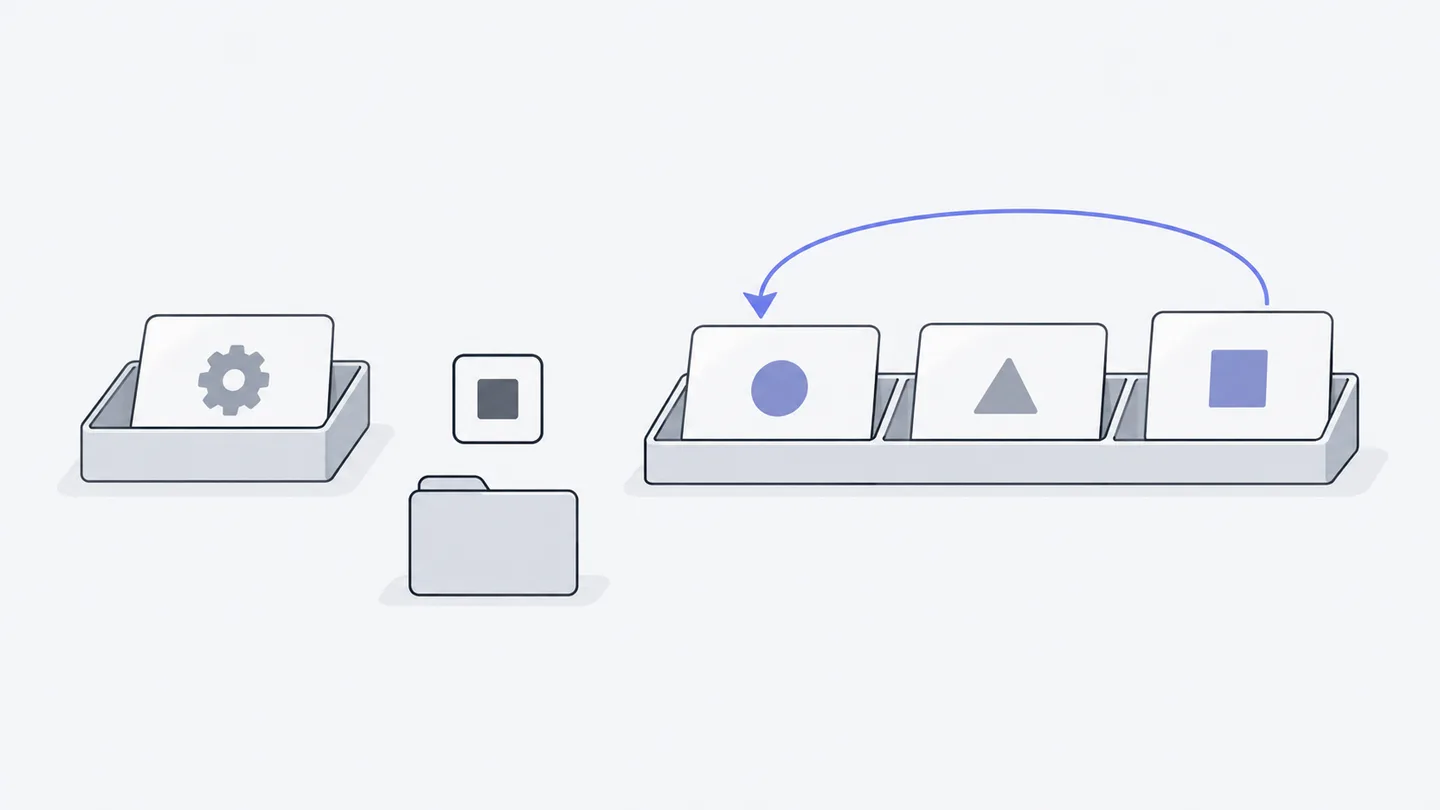
作成者と文章を確認し、利用できる操作を使います。ドラッグして並べ替える、入力欄に戻して編集・再送する、不要になったタスクを撤回する、といった操作です。Owner は全件を消去でき、ほかのメンバーには自分の分を消去する操作があります。権限は表示されたボタンで確認してください。
優先実行は、権限がある場合に現在のタスクを止め、選択したメッセージを先に実行します。重要マークを付けるだけではありません。現在の作業を中断せず次の順番だけ変えたいなら、並べ替えが適切です。停止処理中に何度も切り替えを押さないようにします。
停止は取り消しではなく、続行は次のタスク
方向が違うと分かったら、入力欄の現在のタスクを停止する操作を使います。実行できるのは開始者か Owner です。停止は現在のリクエストを終えるもので、ファイルに書き込まれた変更を自動で戻しません。
キューも確認してください。現在のタスクを止めても後続は消えず、残った入力は実行されます。立ち止まって考え直したいなら、関連する待機タスクも撤回します。
該当する場合は「タスクを続行」が表示されます。これは前のタスクを基に新しい続行リクエストを送る操作で、止めたプロセスを一時停止地点に戻すものではありません。目標が変わった場合は、新しい依頼を具体的に書く方が役立ちます。
最後はファイルで確認する
「ファイル」から元のパスを開き、変更が保存されているか確かめます。テキストファイルを直接編集した場合も保存結果を見ます。会話のコードや編集中の下書きは、現在保存されているファイルとは異なります。
古い内容が出るファイルプレビューは更新し、Agent が実際に変更したパスを開いているか確認します。
最後に「狭い画面で index.html を開き、時間と場所がすべて表示され、ボタンも動いた」と事実で記録します。「たぶん大丈夫」より振り返りやすく、チームへの引き継ぎにも役立ちます。