La página ya abre, pero la hora del encuentro queda escondida al final. «Mejórala» puede llevar al Agent a cambiar colores o añadir adornos sin resolver el problema. Una habilidad especialmente útil es convertir lo que observas en una tarea concreta.
- PreparaElige Agent, modelo y adjuntos
- Espera y ejecutaLas entradas en cola esperan su turno
- Lee y continúaRevisa los resultados y da la siguiente instrucción
El diagrama sigue tres etapas: preparar la entrada, esperar y ejecutar, y leer para continuar. Escribir no equivale a enviar; estar en cola no equivale a haberse ejecutado; terminar la conversación no demuestra que el archivo se haya guardado y verificado.
Explica lo que observas, el objetivo y lo que debe mantenerse
Vuelve a la conversación que creó la página para aprovechar su contexto. Indica qué falla, qué quieres ver y qué partes ya te gustan.
Concéntrate en un resultado comprobable antes de pedir el siguiente grupo de cambios. Si falta una decisión, di: «Propón primero dos opciones; no edites archivos hasta que elija». Cambiar de Agent harness requiere una conversación nueva y explicar los archivos y las decisiones acordadas. No supongas que conoce todo el intercambio anterior.
Adjunta materiales y explica para qué sirven
Desde el control de adjuntos puedes elegir archivos, pegarlos o arrastrarlos a la conversación. Revisa los nombres antes de enviar y retira lo añadido por error. Si adjuntas una captura, aclara el objetivo: «Toma como referencia el orden de la información, sin copiar la marca ni el texto». La compatibilidad con imágenes depende del Agent y del modelo. Resuelve primero los avisos de incompatibilidad o de carga fallida.
Un adjunto es entrada para esa tarea, no una copia automática en el espacio de trabajo. Aparecer en el historial no permite recuperar el original para siempre. Si lo necesitarás después, pide explícitamente guardarlo durante esa tarea y compruébalo en Archivos. La miniatura de una imagen enviada tampoco sustituye al original.
Para archivos ya existentes, indica la ruta y pide leer su contenido actual. Las rutas identifican archivos, las capturas muestran observaciones visuales y las anotaciones señalan elementos específicos.
Señala el lugar exacto en la vista previa
Abre la vista previa HTML, activa las anotaciones, selecciona un elemento y escribe tu comentario. Puedes marcar varios y enviarlos con una instrucción general: «Resuelve solo estas dos anotaciones; deja el resto igual». El Agent recibe los comentarios y la información de los elementos señalados.
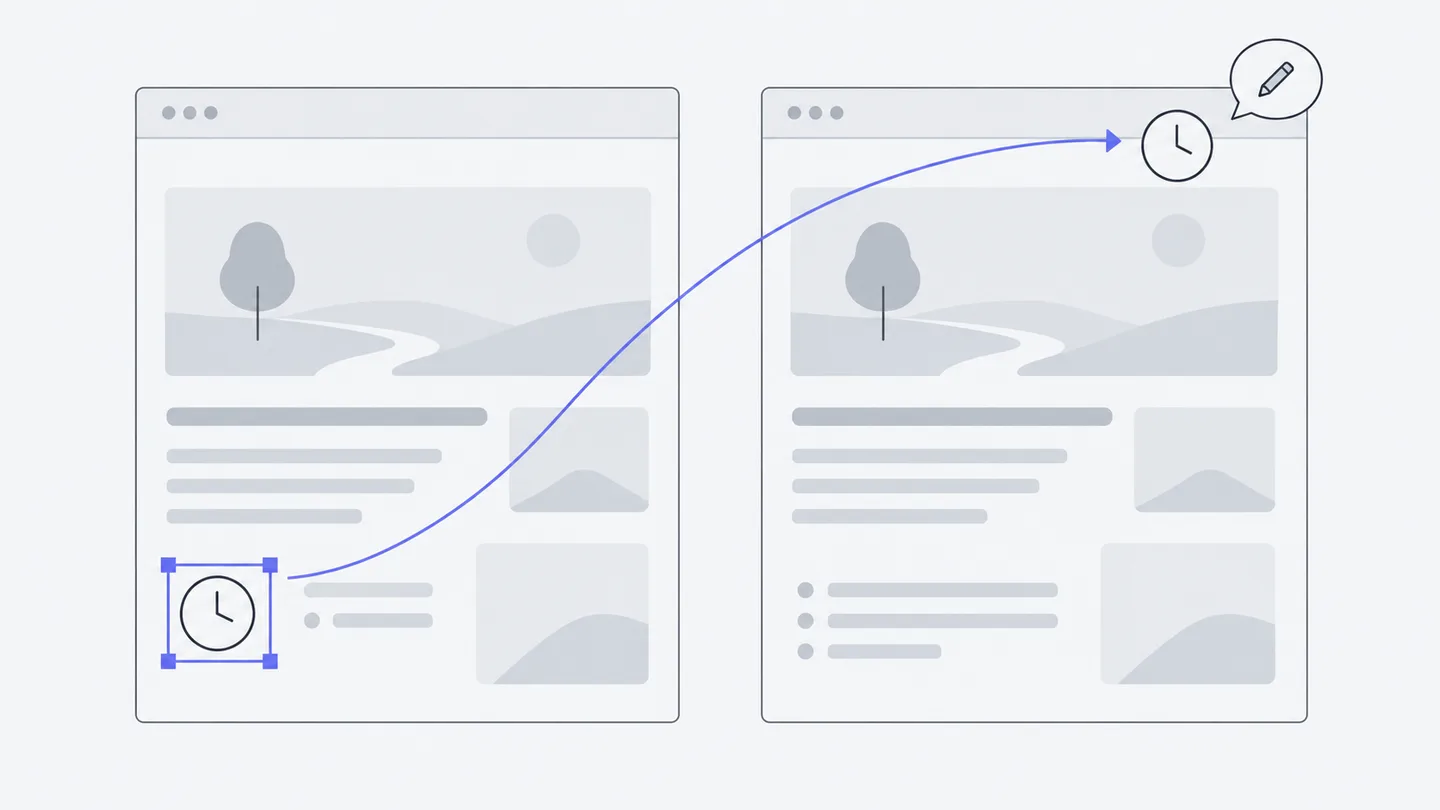
Si al actualizar se te pide seleccionar de nuevo el elemento, elige su ubicación actual; no reutilices una referencia que ya cambió. También puedes seleccionar texto de una respuesta o archivo y usar las opciones de citar o añadir a la conversación, evitando errores al copiar y pérdida de contexto.
Interpreta la actividad y el plan
Abre el registro de actividad para ver qué leyó y ejecutó el Agent y qué pasos fallaron. Si proporciona un plan, mostrará estados como pendiente, en curso y completado. Que no haya plan no significa que no esté trabajando, y no todas las tareas tienen la misma lista.
El plan comunica el progreso que informa el Agent; los registros de herramientas describen la ejecución. Ninguno sustituye la revisión del archivo final. Si un paso falló y luego pasó al repetirlo, considera el resultado final. Si la respuesta dice que no pudo ejecutar un navegador, la apariencia no está verificada.
Las solicitudes de aprobación también difieren de las preguntas normales. Quien inició la tarea responde a las solicitudes dirigidas al iniciador, con las opciones que ofrece el Agent. Puedes cancelar si la acción no está clara. A «¿Qué texto prefieres?» se responde con un mensaje, sin buscar un botón de aprobación.
Mientras trabaja, las instrucciones nuevas entran en cola
Una tarea enviada mientras el Agent está ocupado aparece entre los mensajes en cola. Todos los miembros de esa conversación comparten la cola de ejecución. La tarea entra en el historial cuando empieza a ejecutarse. Otra conversación puede trabajar a la vez sin esperar aquí.
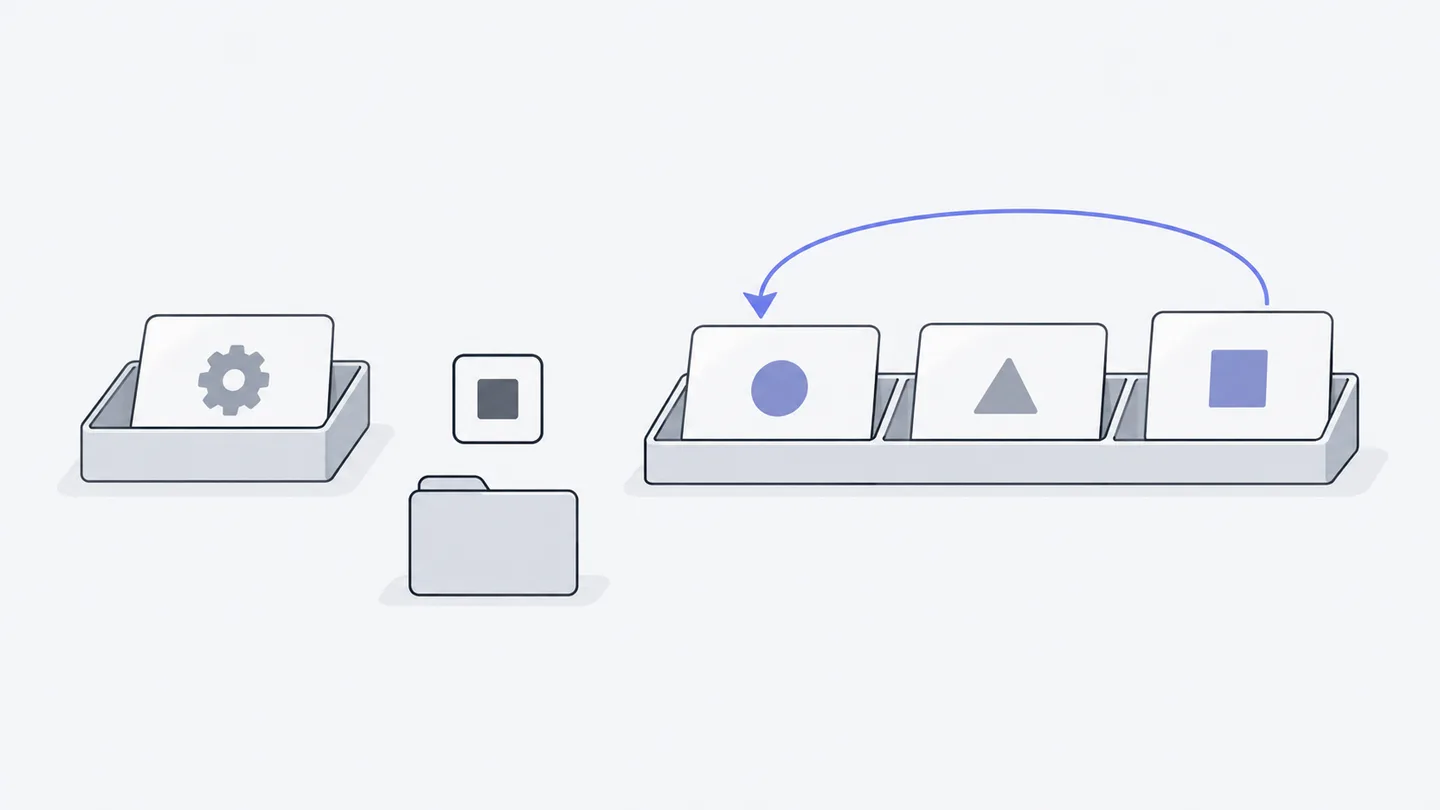
Revisa autor y contenido, y usa los controles disponibles: arrastrar para ordenar, devolver al cuadro de entrada para editar y reenviar, o retirar una tarea innecesaria. El Owner puede vaciar toda la cola; otros miembros pueden vaciar la suya. Los botones reflejan los permisos actuales.
Priorizar puede detener la tarea actual y ejecutar primero el mensaje elegido, si tienes permiso. No es solo una etiqueta de importancia. Para cambiar lo que viene después sin interrumpir, reordena la cola. No pulses repetidamente para cambiar de tarea mientras se procesa una detención.
Detener no deshace; continuar inicia otra tarea
Si la tarea va por un camino equivocado, usa la opción de detener la tarea actual. Puede hacerlo quien la inició o el Owner. Detener finaliza la solicitud actual, pero no revierte automáticamente los cambios ya escritos.
Mira también la cola: detener una tarea no borra las siguientes. Si quedan entradas, se ejecutarán. Para hacer una pausa y reconsiderar el trabajo, retira también las tareas pendientes relacionadas.
Cuando corresponde, aparece la opción de continuar la tarea. Envía una nueva solicitud basada en la tarea anterior; no restaura un proceso detenido en el instante de una supuesta pausa. Si cambió el objetivo, suele ser mejor enviar instrucciones nuevas y claras:
Termina comprobando el archivo
Abre la ruta original en Archivos y confirma que se guardó la revisión. Si editas un texto directamente, verifica también el guardado. Un bloque de código en la conversación o un borrador del editor no equivale al archivo actual guardado.
Actualiza la vista del archivo si muestra contenido antiguo y confirma que abriste la ruta que el Agent modificó realmente.
Cierra la revisión con un hecho: «Abrí index.html en una vista estrecha; se leen completos la hora y el lugar, y el botón funciona». Eso facilita recordar lo hecho y traspasarlo al equipo, mejor que «Debería estar bien».