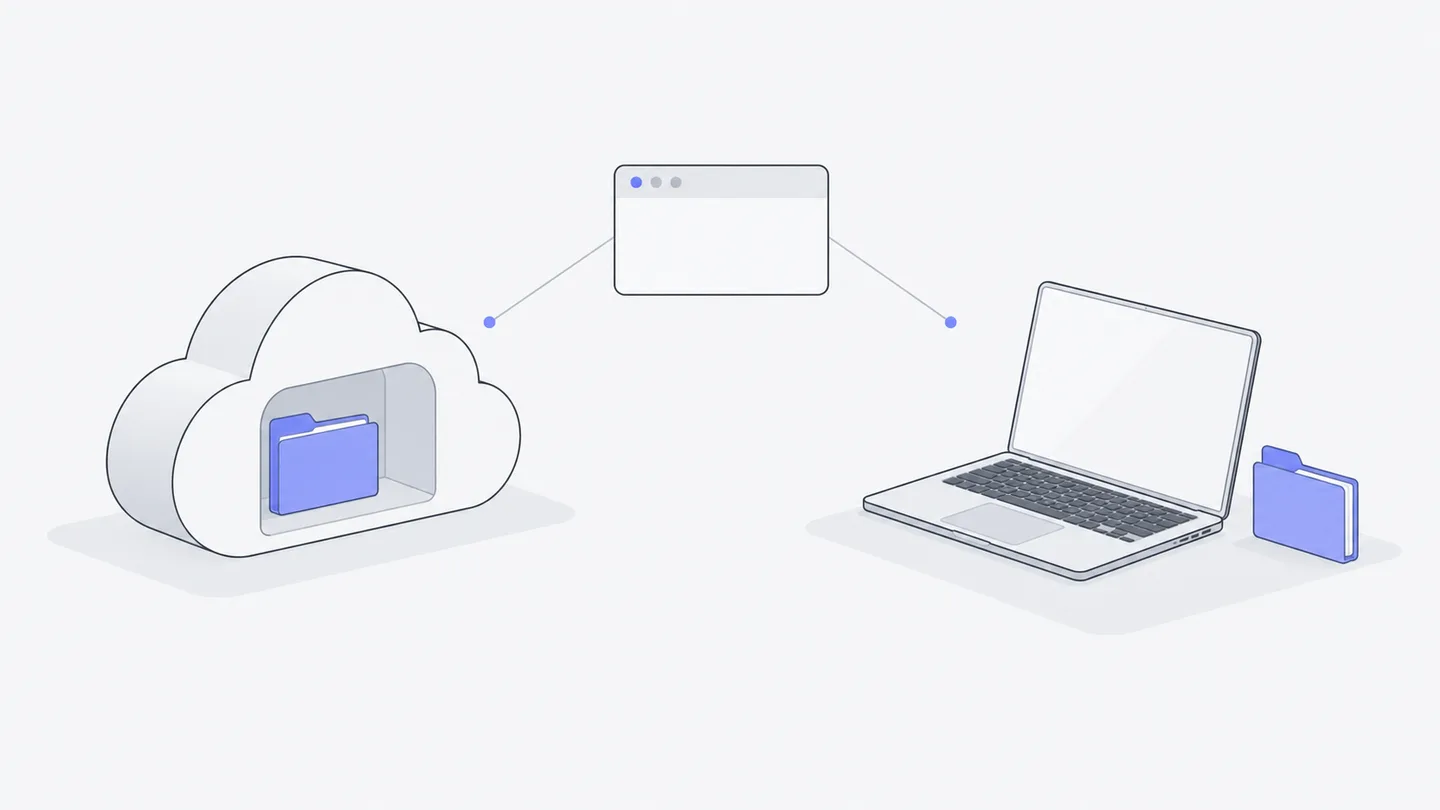
El navegador es tu ventana a Macshop. El ordenador que realiza el trabajo puede estar en la nube o ser uno que conectes tú. Primero comprueba el ordenador; después, el Agent y la cuota que se utilizan. Son tres elecciones relacionadas, pero diferentes.
- Ordenador en la nubeUn entorno gestionado en la nube
- Tu ordenadorTu dispositivo y sus archivos del proyecto
- Mac dedicadoUn entorno Mac reservado por separado
El diagrama muestra tres lugares de trabajo: un ordenador en la nube, tu ordenador y un Mac dedicado reservado por separado. Después de elegir, distingue las tareas locales controlables de la sincronización de solo lectura: esta muestra conversaciones en la web sin darle control sobre ellas.
Elige primero el entorno del Workspace
Al crear un Workspace, el ordenador en la nube sirve para probar y realizar tareas ligeras. No necesitas instalar un Agent en tu ordenador. El entorno arranca cuando hace falta y se suspende cuando está inactivo. La ubicación elegida al crearlo determina la región de los archivos y no puede cambiarse después.
Si eliges «Mi propio ordenador», instala y abre primero la app de Macshop para Mac o Windows en el ordenador de destino. Selecciona «Crear con la app en este ordenador» y permite que el navegador abra la app. En la página de aprobación que abre la app, comprueba el ordenador y el nombre del Workspace y selecciona «Crear y desplegar en este ordenador». Cuando la app continúe el proceso, selecciona «Abrir el Workspace» para comprobar el progreso de instalación y conexión. Un Workspace de este tipo no puede cambiarse a un ordenador en la nube después de crearlo. Depende de que el ordenador esté encendido, tenga conexión a internet y permanezca conectado. Poder abrir la web no demuestra que el ordenador esté en línea.
Si tienes dudas, empieza con un Workspace en la nube siguiendo Tu primera página web. Elige tu ordenador cuando necesites específicamente sus archivos, herramientas o cuentas.
Los Workspaces conectados a tu propio ordenador no muestran actualmente las tareas programadas en la barra lateral. No apliques directamente los pasos correspondientes de un Workspace en la nube.
Comprueba por separado los archivos guardados y los programas activos
Un Workspace contiene archivos, miembros y varias Sessions. Cerrar el navegador no elimina los archivos ni las conversaciones guardadas. Sin embargo, los programas temporales pueden detenerse por suspensión, reinicio o error. Que un archivo siga ahí no significa que el servidor de desarrollo continúe funcionando.
Los adjuntos de una conversación son entradas de esa tarea, no un lugar para conservar materiales del proyecto a largo plazo. Si necesitas guardarlos, puedes copiar esta petición:
Primero dime en qué ordenador y directorio del proyecto estás trabajando. Guarda los materiales que debamos conservar en la carpeta materials del proyecto e indica sus rutas. No modifiques todavía otros archivos.
Después abre la lista de archivos para comprobar las rutas y el contenido. Los archivos de un Workspace en la nube, la carpeta elegida para una tarea local y las rutas mencionadas en el historial no son intercambiables.
Usa un Agent local desde la web
En un Mac, abre la guía de conexión en la web, instala y abre Macshop Mac App, conecta el Workspace correspondiente y selecciona la carpeta del proyecto en la barra de menús del Mac. Para usar Codex o Claude Code localmente, instala su versión de línea de comandos e inicia sesión en ese ordenador. La aplicación de chat de escritorio por sí sola no basta. Después pulsa el icono de Macshop en la barra de menús del Mac y se volverá a detectar.
Vuelve a la web y selecciona el ordenador en la pantalla de nueva conversación o en el selector bajo el cuadro de mensaje. Elige «Usar el Agent de este ordenador (tu suscripción)». Comprueba el ordenador, la carpeta y el Agent, y envía una tarea pequeña:
Revisa la carpeta actual. Dime qué archivos contiene y cuál parece ser el punto de entrada de la página web. Solo lectura: no instales dependencias, no ejecutes el proyecto ni modifiques archivos todavía.
La comprobación tiene éxito si aparece el progreso local en la web y coinciden el ordenador y el titular de la suscripción. Después autoriza cambios concretos. Esta ruta usa la sesión y suscripción del ordenador sin consumir créditos de Macshop. La opción «Dónde trabaja el Agent en la nube» es diferente: permite que un Agent en la nube lea y edite una carpeta local, con créditos por uso según indica la interfaz. El mismo Mac puede participar en rutas de facturación distintas.
El propietario del ordenador puede permitir que otros miembros usen sus Agents poniendo «Chats y archivos» de ese ordenador en «Todos» en la app, es decir, los Owners y Editors del Workspace. Permitir operaciones de archivos dentro de la carpeta no autoriza automáticamente comandos ni acceso a la red. «Permitir todo» o el acceso completo pueden permitir cambios fuera de la carpeta, y quien envía una tarea elige su modo de permisos. Las solicitudes de aprobación las responde quien envió la tarea; el propietario del ordenador no puede responderlas por esa persona. Lee los avisos al compartir y consulta los roles en Trabajar juntos.
Mostrar el progreso local con sincronización de solo lectura
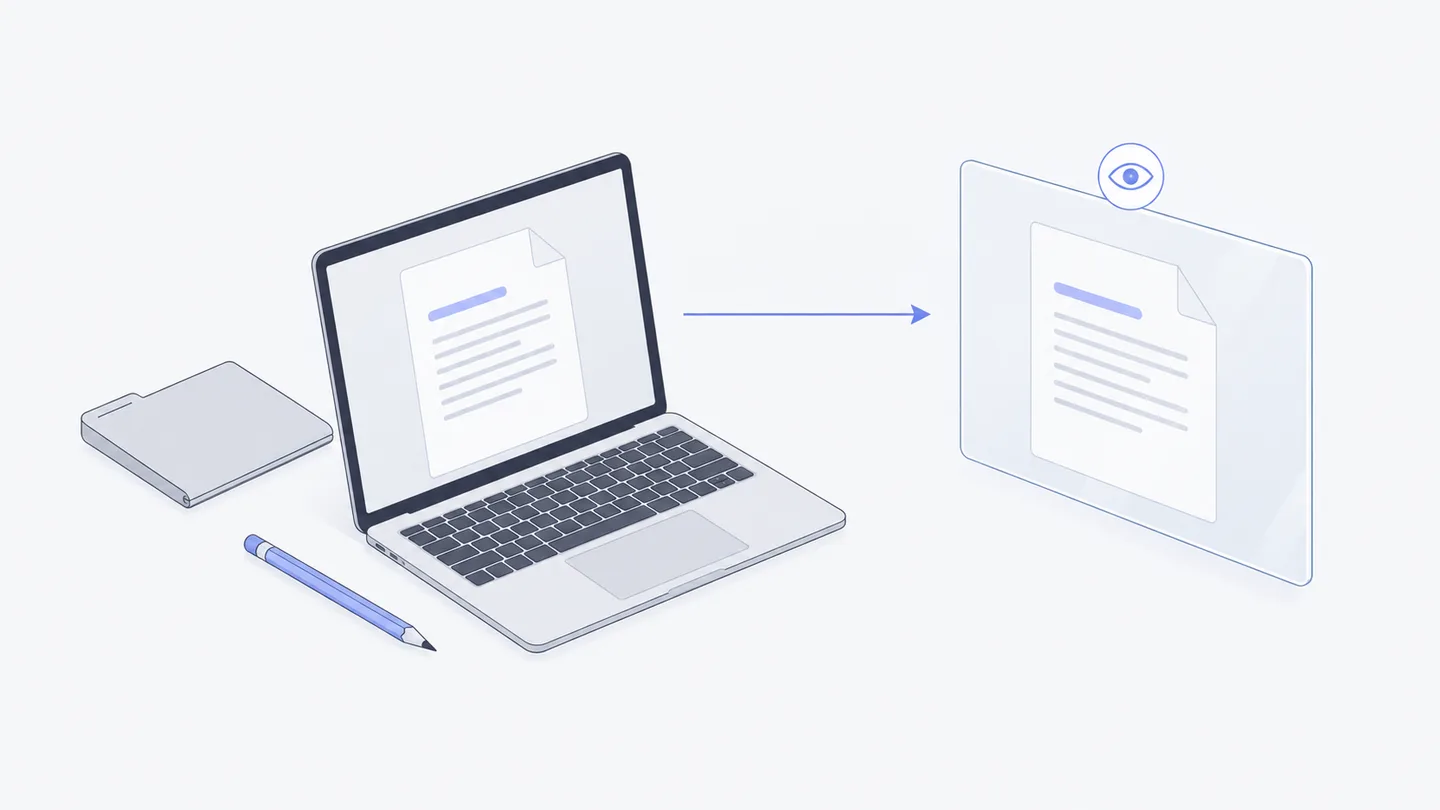
Activa el uso compartido de conversaciones en la lista de carpetas del Workspace de la Mac App. Las nuevas conversaciones locales de esa carpeta podrán aparecer en el Workspace. Las conversaciones anteriores también pueden sincronizarse al continuarlas localmente; no se limita a conversaciones recién creadas. Sigues trabajando directamente en Codex o Claude Code local. La web muestra «Sincronizado desde el ordenador, solo lectura» y no ofrece un cuadro para continuar esa conversación reflejada. Es el comportamiento esperado: cambiar los permisos del Workspace no convierte ese reflejo en control remoto.
El uso compartido recién activado incluye imágenes. Las carpetas compartidas anteriormente sin consentimiento para imágenes muestran «Images aren’t shared»; el propietario puede confirmarlo con «Share Images…». Hay límites: una imagen de más de 10 MB, un original que ya no existe, el límite de cantidad o un fallo de transferencia generan un aviso específico. Que el texto esté sincronizado no demuestra que hayan llegado todas las imágenes. Revisa las miniaturas y los errores.
Si el ordenador está desconectado, mira la última actualización. Ver el historial no equivale a recibir progreso nuevo. Para iniciar una tarea local, usa una conversación controlable como la descrita arriba.
Mac dedicado y Remote Screen
Un Mac dedicado es un Mac real que requiere reserva y entrega por separado; no es una mejora gratuita e inmediata de la nube. Comprueba disponibilidad, estado de entrega, suscripción y renovación. Conéctalo al Workspace después de recibirlo. Es útil para herramientas de macOS o tareas que necesitan más tiempo en línea, pero eso no garantiza que cualquier programa funcione sin fallos indefinidamente.
Remote Screen controla la pantalla real de un Mac. Activa primero el control remoto desde el menú de Macshop en el Mac de destino y elige «Control remoto» en la lista de ordenadores del Workspace. Un Mac conectado puede abrirlo en la App; otros dispositivos se conectan mediante el navegador. Los miembros también están sujetos al ajuste «Control remoto» que el propietario haya puesto en ese Mac: Solo tú o Todos (los Owners y Editors del Workspace). A diferencia de una conversación de solo lectura, estas acciones afectan al escritorio real.
Si está desconectado, comprueba primero la alimentación, la red y la App. Si no se detecta un Agent, revisa su instalación de línea de comandos y su sesión. Antes de reiniciar un Workspace, lee la confirmación: se interrumpen las tareas y servicios temporales; se conservan archivos guardados, conversaciones y tareas en cola; los Agents sin capacidad de reanudación necesitan una conversación nueva.