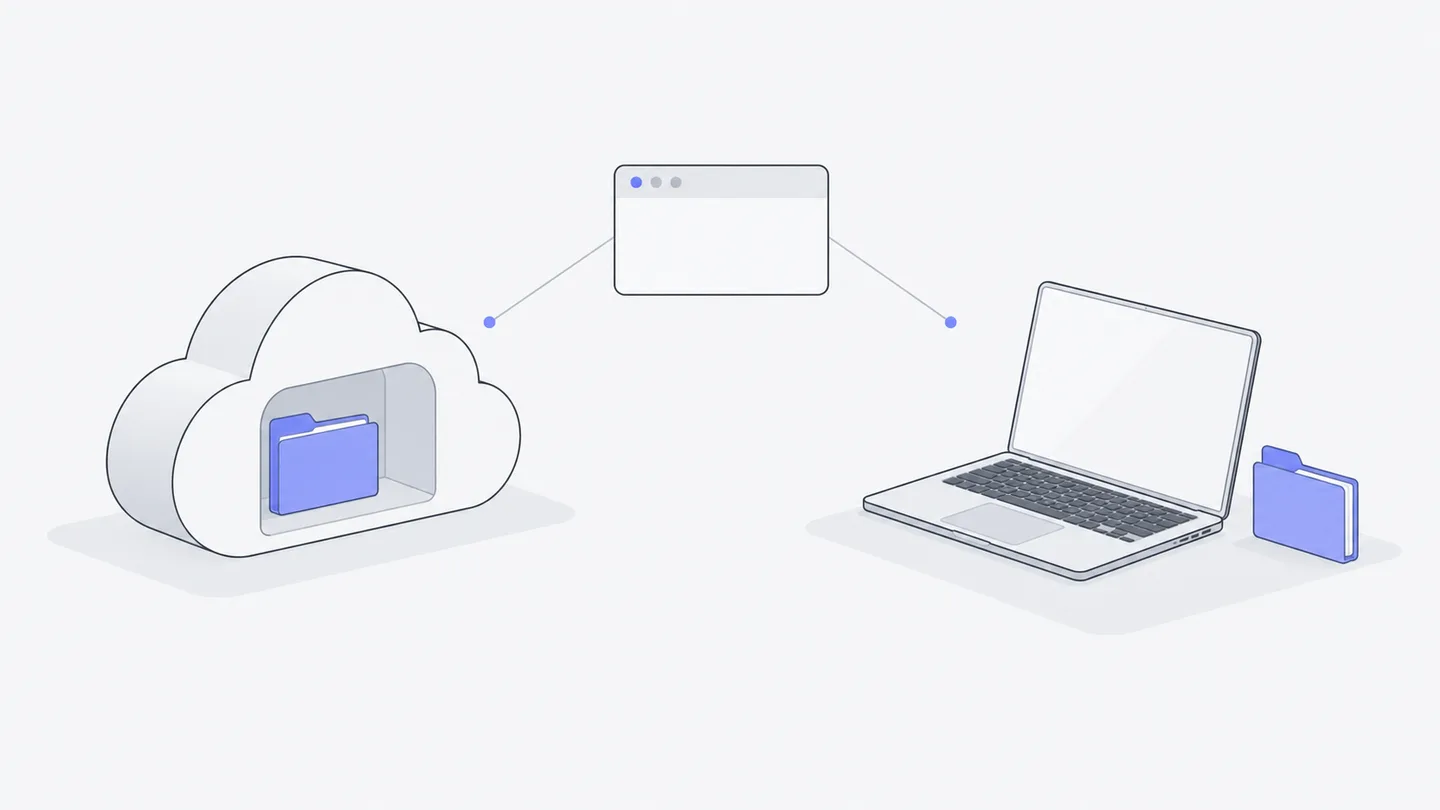
瀏覽器是你與 Macshop 互動的視窗,執行任務的電腦可以在雲端,也可以是你連接的電腦。先確認在哪台電腦工作,再確認使用哪種 Agent 和額度。 這三個選擇相關,但不是同一件事。
- 雲端電腦平台管理的雲端工作空間
- 自己的電腦你的裝置和本機專案檔案
- 獨享 Mac另外訂購的 Mac 環境
圖中是三種工作位置:雲端電腦、自己的電腦,以及另外訂購的獨享 Mac。選擇位置後,還要分清可控制的本機任務與唯讀同步:唯讀同步把本機對話顯示在網頁,並不賦予網頁控制權。
先選工作空間的執行環境
建立工作空間時,雲端電腦適合先試用和輕量任務,不需要在自己的電腦安裝 Agent。雲端環境按需啟動、閒置休眠。建立時選擇的雲端位置決定檔案所在區域,建立後不能修改。
選擇「我自己的電腦」時,先在目標電腦安裝並開啟 Macshop Mac 或 Windows App,再點「用 App 在這台電腦上建立」,允許瀏覽器開啟 App。在 App 開啟的確認頁檢查電腦和工作空間名稱,點「建立並部署到這台電腦」;等待 App 接手後,點「打開工作空間」查看安裝和連線進度。這種電腦工作空間建立後不能改用雲端電腦。 它依賴目標電腦開機、連網和連線正常,不能因為網頁還能開啟,就認為電腦也在線上。
不確定時,先按照做出第一個網頁建立雲端工作空間。只有明確需要本機檔案、工具或帳號時,再選擇自己的電腦。
連接自己電腦的工作空間目前在側欄不顯示「定時任務」入口,不能直接套用雲端工作空間的這類操作步驟。
檔案儲存與程式執行分別檢查
工作空間包含檔案、成員和多段 Session。儲存好的檔案和對話不會因關閉瀏覽器而刪除;臨時程式卻可能因休眠、重新啟動或錯誤停止。檔案還在,不代表開發服務仍在執行。
對話附件是這次任務的輸入,不應當成專案材料的長期儲存。需要保留時,可以複製這段要求:
請先說明你現在在哪台電腦、哪個專案目錄工作。把這次需要長期保留的材料儲存到專案的 materials 資料夾,列出儲存路徑;先不要改動其他檔案。
收到回覆後開啟檔案列表核對路徑和內容。雲端工作空間的專案檔案、本機任務所選資料夾和對話歷史中的路徑,不能互相替代。
從網頁使用本機 Agent
以 Mac 為例:在網頁開啟連接自己電腦的引導,安裝並開啟 Macshop Mac App,連接對應工作空間,並在 Mac 選單列選擇專案資料夾。要使用本機 Codex 或 Claude Code,還需要在該電腦安裝命令列版本並登入;只有聊天桌面 App 不夠。安裝後,點一下 Mac 選單列的 Macshop 圖示就會重新偵測。
回到網頁,在新對話或輸入框下方的電腦選擇入口選擇目標電腦,再選擇「使用這台電腦的 Agent(本機訂閱)」。確認電腦名稱、資料夾和 Agent 後傳送一個小任務:
查看目前資料夾,告訴我有哪些檔案,以及哪一個可能是網頁入口。只讀取,暫時不要安裝依賴套件、執行專案或修改檔案。
成功時,網頁出現本機任務進度,電腦和訂閱歸屬與預期一致。之後再授權具體修改。這條路徑使用電腦上的登入與訂閱,不消耗 Macshop 點數。另一個「雲端 Agent 在哪台電腦上工作」選項,是讓雲端 Agent 讀寫所選本機資料夾,介面會說明按用量消耗點數;不要只看到同一台 Mac 就認為是同一種計費。
電腦擁有者可以在程式裡把這台電腦的「對話與檔案」設為「所有人」,讓工作空間的所有者和編輯者使用本機 Agent。資料夾內自動允許不代表命令和連網也自動允許;「全部允許」或完整存取可能允許修改資料夾外的內容,用哪種權限模式由發任務的人選。需要批准時,由發任務的人自己批准,電腦擁有者不能替他批准。共享前讀清楚提示,協作角色見一起工作。
只想顯示本機進展:唯讀同步
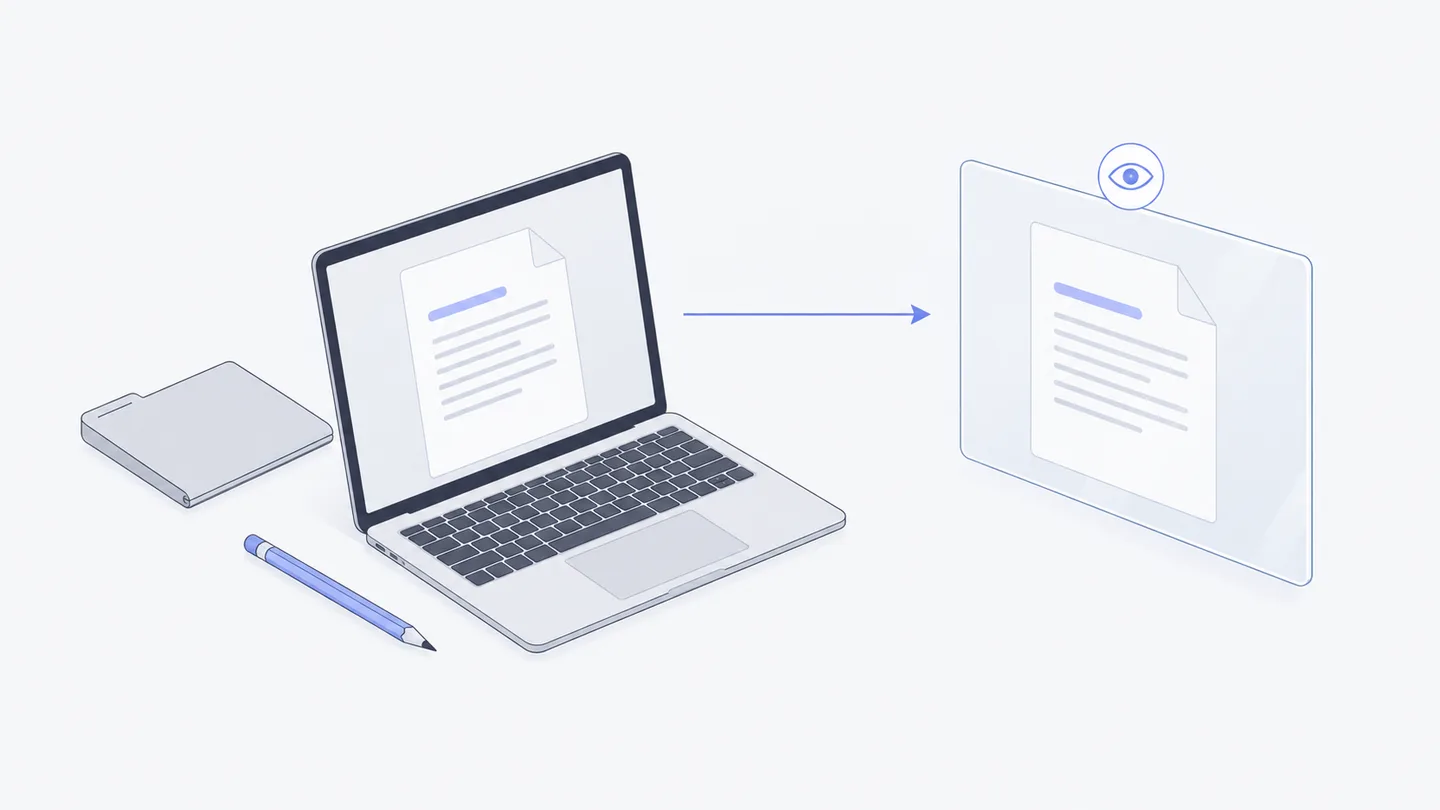
在 Mac App 的工作空間資料夾列表開啟對話共享開關,之後該資料夾裡的新本機對話可同步到工作空間;舊對話在本機繼續後也可能納入同步,不是只共享今後建立的對話。你仍在本機 Codex 或 Claude Code 中操作;網頁顯示「從電腦同步,只能查看」,沒有用來繼續這段鏡像對話的輸入框。看到這句話時,不要把它當成故障,也不要以為改了工作空間權限就能遠端接管。
新開啟的共享包含圖片;較早開啟且尚未授權圖片的資料夾會顯示「Images aren’t shared」,可由電腦擁有者點「Share Images…」確認。圖片也有同步限制:超過 10 MB、本機原圖已不存在、數量超限或傳輸失敗時,網頁顯示具體原因。文字已同步不代表圖片一定齊全,應檢查縮圖或錯誤提示。
電腦離線時查看更新時間;歷史顯示不是新的執行進度。需要發起本機任務,使用上一節的可控制對話。
獨享 Mac 與 Remote Screen
獨享 Mac 是需要另外預訂和交付的真實 Mac,不是點擊後立即獲得的免費雲端升級。查看目前庫存、交付狀態、訂閱與續費提示;交付後按照引導連接工作空間。它適合需要 macOS 工具或較長時間在線的任務,但在線定位不等於保證任意程式永不失敗。
Remote Screen 用於實際控制 Mac 螢幕。先由目標 Mac 在 Macshop 選單中開啟遠端控制,再在工作空間的電腦列表點「遠端控制」:已連接的 Mac 可由 App 開啟,其他裝置透過瀏覽器連接;成員還受電腦擁有者對這台 Mac 設定的「遠端控制」限制:僅自己,或所有人(指工作空間的所有者和編輯者)。它與唯讀對話同步不同,操作會影響真實桌面。
遇到離線,先檢查目標電腦電源、網路和 App;Agent 未偵測到,檢查命令列安裝與登入。需要重新啟動工作空間時先讀確認框:任務與臨時服務會中斷,已儲存檔案、聊天和排隊任務保留,不支援恢復的 Agent 需要建立新對話。