ブラウザーは Macshop を操作する窓口です。実際に作業するコンピューターは、クラウドにも、自分で接続したコンピューターにもできます。まず作業するコンピューターを確認し、次に Agent と利用枠を確認します。 この三つは関連しますが、同じ選択ではありません。
- クラウドコンピューター管理されたクラウドの作業環境
- 自分のコンピューター自分の端末とプロジェクトファイル
- 専用 Mac別途注文する Mac 環境
図は三つの作業場所を示します。クラウドコンピューター、自分のコンピューター、別途注文する専用 Mac です。場所を選んだ後も、操作できるローカルタスクと読み取り専用同期を区別します。同期はローカル会話を Web に表示しますが、Web に操作権限を与えません。
最初に Workspace の実行環境を選ぶ
Workspace 作成時に選ぶクラウドコンピューターは、お試しや軽い作業に適しています。自分のコンピューターに Agent をインストールする必要はありません。環境は必要に応じて起動し、使われていないときは休止します。作成時に選んだクラウドの場所がファイルの保存地域になり、作成後は変更できません。
「自分のコンピュータ」を選ぶ場合は、まず対象のコンピューターに Macshop の Mac または Windows アプリをインストールして開きます。「アプリでこのコンピューターに作成」を選び、ブラウザーからアプリを開くことを許可します。アプリが開いた確認ページでコンピューターと Workspace 名を確認し、「作成してこのコンピューターにデプロイ」を選びます。アプリが処理を引き継いだら、「Workspace を開く」でインストールと接続の進み具合を確認します。この種類の Workspace は作成後にクラウドコンピューターへ変更できません。 対象の電源、ネットワーク、接続が必要です。Web ページが開けても、コンピューターがオンラインとは限りません。
迷ったら、最初の Web ページに沿ってクラウド Workspace から始めましょう。ローカルのファイル、ツール、アカウントが必要なときに自分のコンピューターを選びます。
自分のコンピューターに接続した Workspace では、現在サイドバーに定期タスクの入口が表示されません。クラウド Workspace の該当手順をそのまま当てはめないでください。
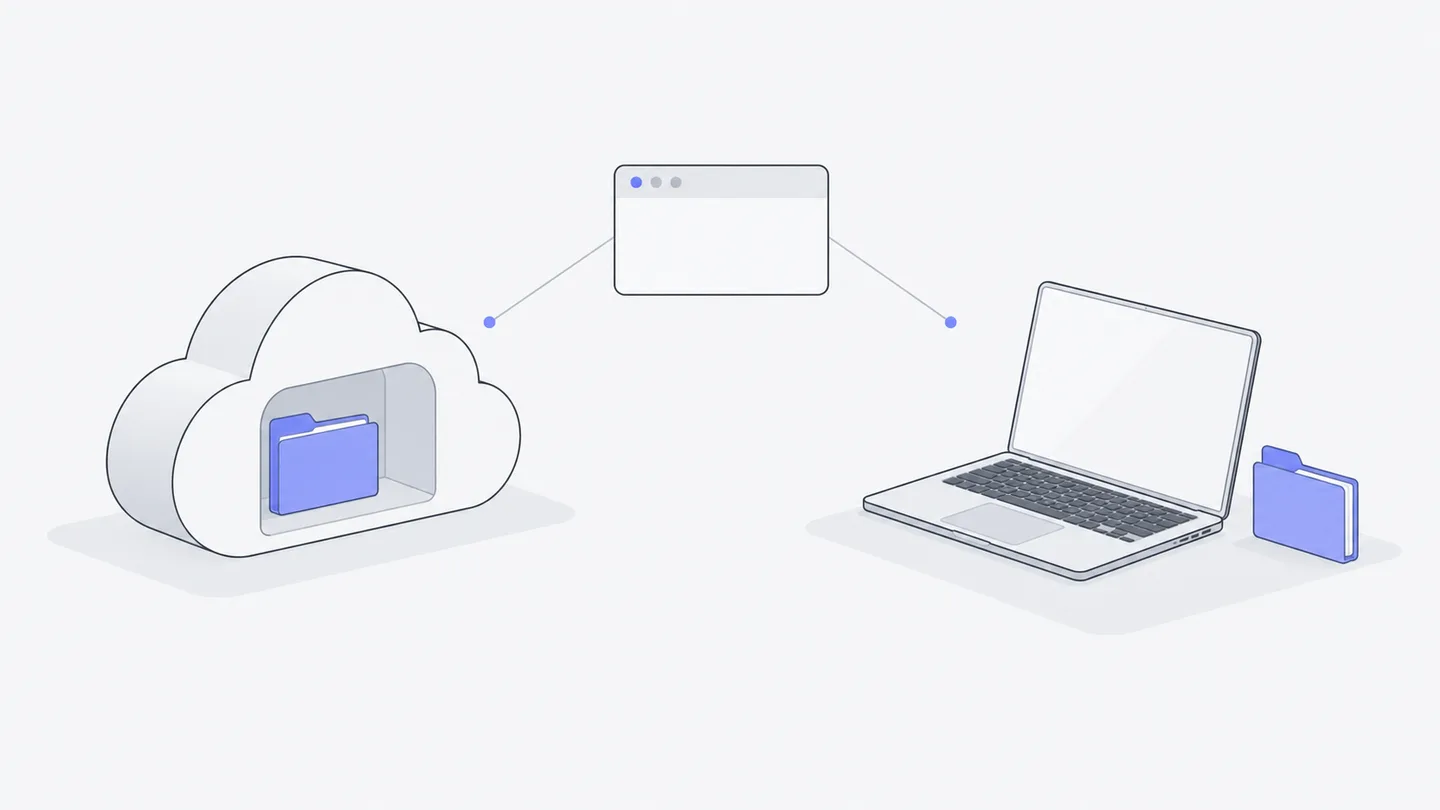
ファイルの保存とプログラムの実行は別々に確認する
Workspace にはファイル、メンバー、複数の Session が含まれます。ブラウザーを閉じても、保存済みのファイルや会話は削除されません。一方、一時的なプログラムは休止、再起動、エラーで停止することがあります。ファイルが残っていても、開発サーバーが動いているとは限りません。
会話の添付ファイルはそのタスクへの入力です。プロジェクト資料の長期保存先として扱わないでください。保存が必要なときは、次のように依頼できます。
まず、現在どのコンピューターのどのプロジェクトディレクトリで作業しているか教えてください。長期保存が必要な資料をプロジェクトの materials フォルダーに保存し、パスを一覧にしてください。他のファイルはまだ変更しないでください。
返信後、ファイル一覧でパスと内容を確認します。クラウド Workspace のファイル、ローカルタスクで選んだフォルダー、会話履歴に書かれたパスは置き換え可能ではありません。
Web からローカル Agent を使う
Mac を例にします。Web でコンピューターの接続ガイドを開き、Macshop Mac App をインストールして起動します。対象の Workspace に接続し、Mac のメニューバーからプロジェクトフォルダーを選びます。ローカルの Codex や Claude Code を使うには、そのコンピューターでコマンドライン版をインストールし、ログインする必要があります。チャット用デスクトップアプリだけでは足りません。インストール後は、Mac のメニューバーの Macshop アイコンをクリックすると再検出されます。
Web に戻り、新しい会話または入力欄の下のコンピューター選択から対象を選び、「このコンピューターの Agent を使う(自分のサブスクリプション)」を選択します。コンピューター名、フォルダー、Agent を確認して、小さなタスクを送ります。
現在のフォルダーにあるファイルと、Web ページの入口と思われるファイルを教えてください。読み取りだけを行い、依存関係のインストール、プロジェクトの実行、ファイルの変更はまだしないでください。
Web にローカルタスクの進行状況が表示され、コンピューターとサブスクリプションの所有者が意図どおりなら確認成功です。その後で具体的な変更を許可します。この経路はコンピューター上のログインとサブスクリプションを使用し、Macshop のクレジットは消費しません。別の「クラウド Agent が作業するコンピューター」では、クラウド Agent がローカルフォルダーを読み書きし、画面の説明どおり従量課金のクレジットを使います。同じ Mac でも課金経路は異なります。
コンピューターの所有者は、アプリでこのコンピューターの「会話とファイル」を「全員」にすると、Workspace の Owner と Editor にローカル Agent の使用を許可できます。フォルダー内のファイル操作を自動許可しても、コマンドやネットワークまで自動許可するわけではありません。「すべて許可」やフルアクセスでは、フォルダー外の変更が可能になる場合があり、どの権限モードを使うかはタスクを送る人が選びます。承認が必要になったときは、タスクを送った人が自分で承認します。コンピューターの所有者が代わりに承認することはできません。共有時の説明を読み、役割については一緒に作業するを確認してください。
ローカルの進捗を見せるだけなら読み取り専用同期
Mac App の Workspace フォルダー一覧で会話の共有を有効にすると、そのフォルダーの新しいローカル会話を Workspace に同期できます。以前の会話もローカルで再開すると同期対象になる場合があり、新規作成の会話だけに限定されません。操作は引き続きローカルの Codex または Claude Code で行います。Web には「コンピューターから同期、表示のみ」と表示され、ミラーされた会話を続ける入力欄はありません。これは正常な状態です。Workspace の権限を変えても、このミラーをリモート操作にはできません。
新しく有効にした共有には画像も含まれます。以前から共有され、画像の許可がまだないフォルダーには「Images aren’t shared」と表示され、所有者が「Share Images…」で確認できます。画像には同期制限があり、10 MB を超える、元画像がコンピューターにない、枚数上限、転送失敗などの理由が表示されます。テキストが同期済みでも、画像がすべて揃ったとは限りません。サムネイルとエラーを確認してください。
コンピューターがオフラインなら最終更新時刻を見ます。表示された履歴は新しい実行状況ではありません。ローカルタスクを開始するには前節の操作可能な会話を使います。
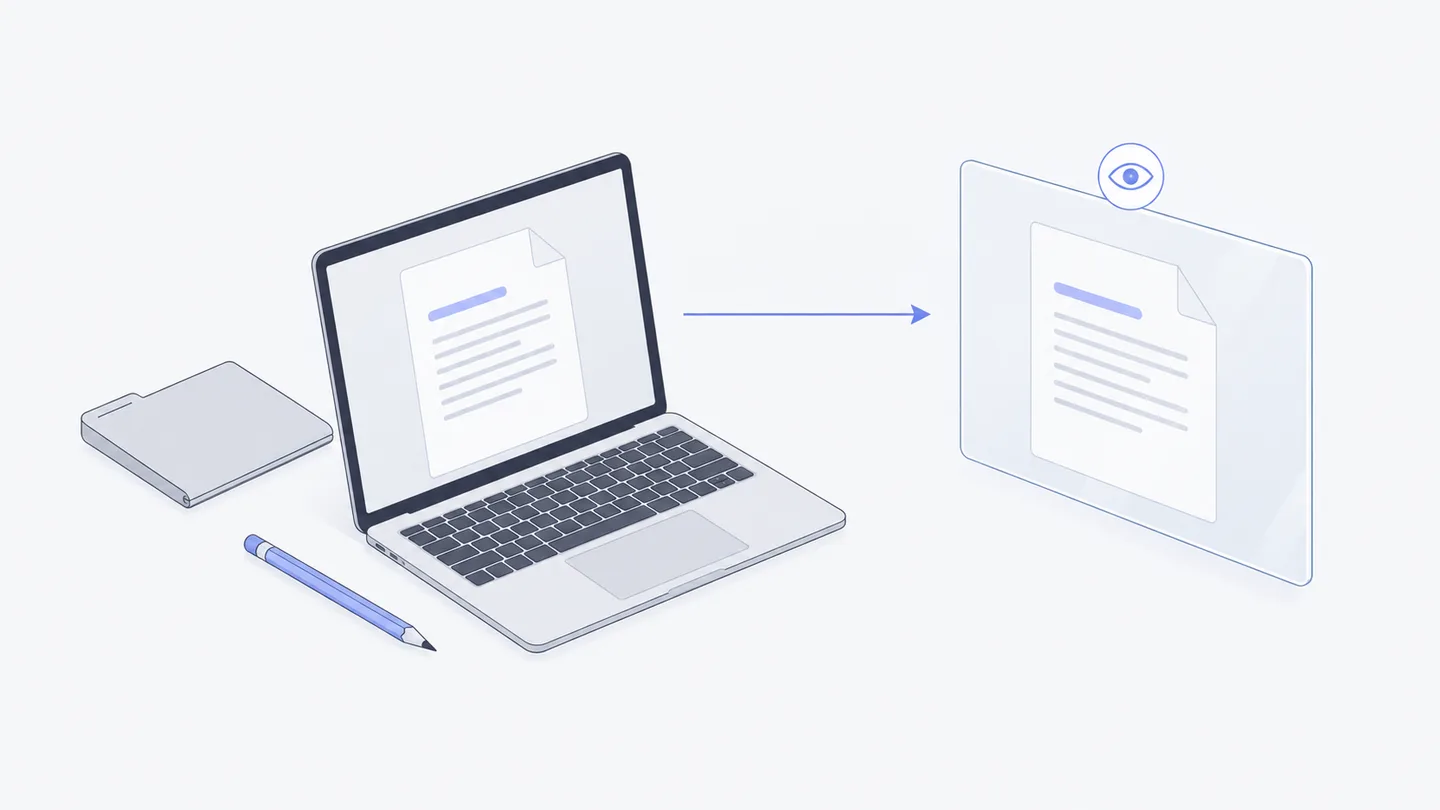
専用 Mac と Remote Screen
専用 Mac は別途予約と引き渡しが必要な実機で、クリック直後に使える無料クラウドアップグレードではありません。現在の在庫、引き渡し状況、サブスクリプション、更新条件を確認し、引き渡し後に Workspace へ接続します。macOS のツールや長時間オンラインの環境が必要な作業に向きますが、すべてのプログラムが失敗せず動き続ける保証ではありません。
Remote Screen は Mac の実際の画面を操作する機能です。対象の Mac の Macshop メニューでリモート操作を有効にしてから、Workspace のコンピューター一覧で「リモート操作」を選びます。接続済みの Mac は App で開き、その他の端末はブラウザーで接続できます。メンバーには、所有者がその Mac に設定した「リモート操作」(自分のみ、または全員。全員は Workspace の Owner と Editor)も適用されます。読み取り専用の会話同期と異なり、操作は実際のデスクトップに影響します。
オフラインなら電源、ネットワーク、App を、Agent が見つからなければコマンドライン版のインストールとログインを確認します。Workspace 再起動前には確認画面を読んでください。タスクと一時サービスは中断され、保存済みファイル、会話、待機タスクは保持されます。再開非対応の Agent は新しい会話が必要です。