案内ページがほぼ完成しました。リンは雨天の説明が目立たないと気づき、チンは疲れたときに休めるかを確認したいようです。同じ Workspace に招待すれば、複数の「最終版」を送り合わず、既存ファイルと作業過程を見ながら意見を出せます。
- 内容を整理合意した概要を書く
- 制作概要を基にページを作る
- 確認発見した点を次の作業へ残す
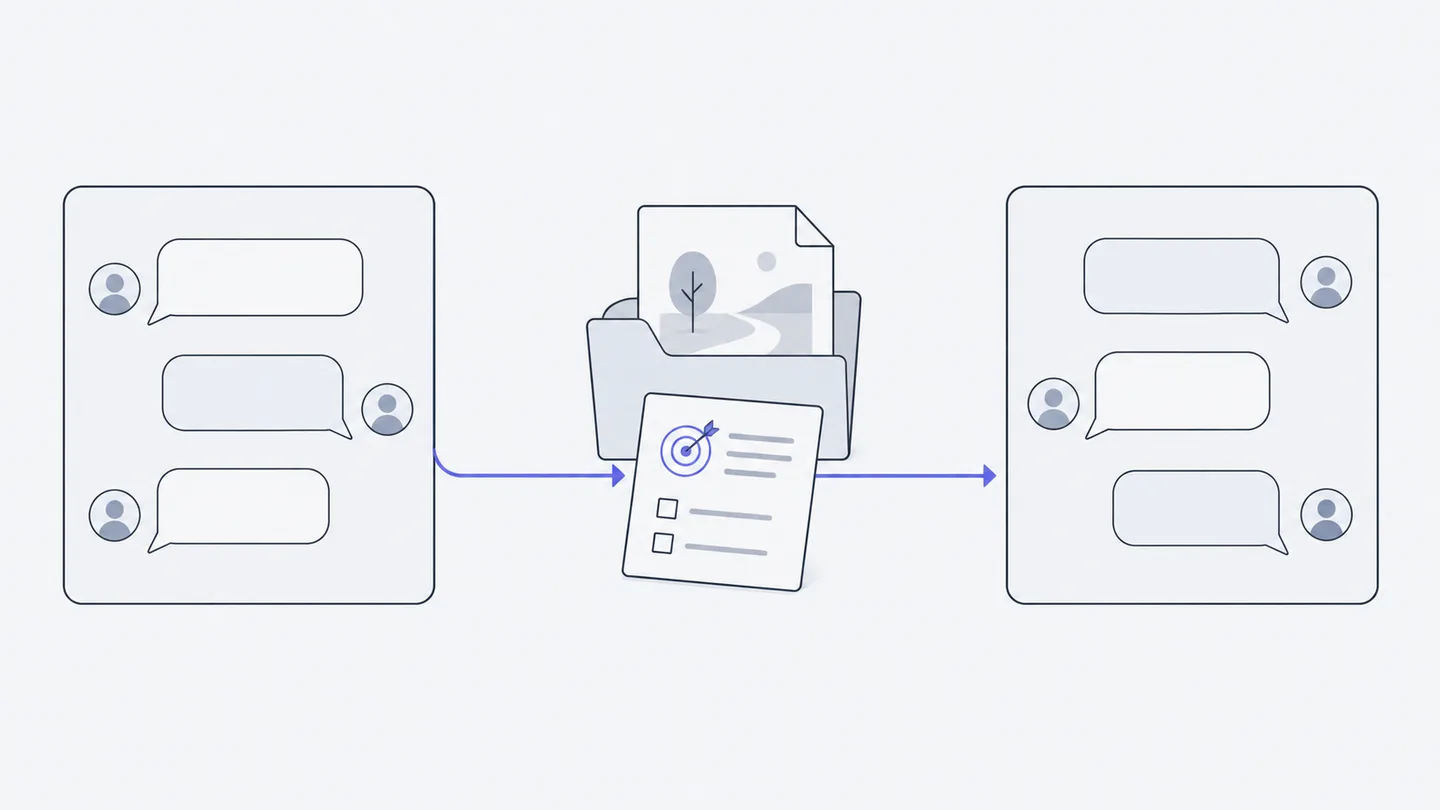
図ではメンバーと複数の Agent がワークスペースのファイルを共有しますが、Agent の会話ごとに文脈は独立しています。資料の共有は協働を助けますが、決定事項は明示して伝える必要があります。
1. 必要な権限を決める
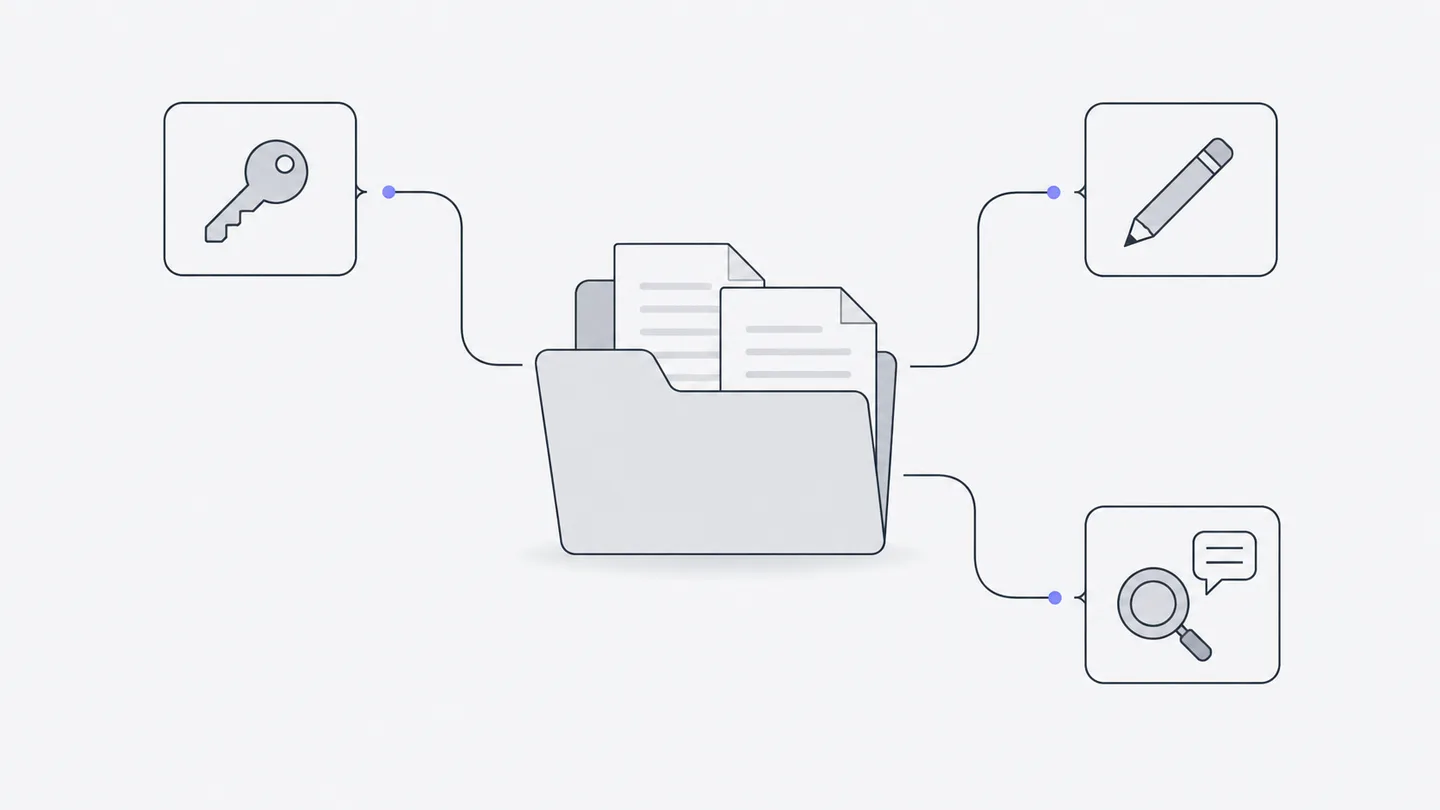
サイドバーのメンバーから、メンバーと権限の画面を開きます。Owner が招待とメンバーを管理し、ほかのメンバーは現在の役割を確認できます。担当に合わせて選び、コメントするだけの人に編集権限を与える必要はありません。
今回はあなたが Owner、確認用 Agent を呼び出すリンが Editor、体験とコメントを担当するチンは Viewer で十分です。役割変更はその後のアクセスに影響します。一度参加したことが永続的な権限になるわけではありません。
2. 招待を作り、内容を確認する
Owner は該当する役割の欄から招待リンクを作り、リンクや QR コードを共有できます。現在はひとつのリンクで、ログイン済みの複数人が七日以内に参加できます。正確な期限は画面に表示されます。共有前に役割と相手を確認してください。これは完成ページを見るだけでなく、共有作業空間に入るためのリンクです。
友人は自分のアカウントでログインし、ワークスペース名、役割、期限、費用負担者を確認して参加します。登録中も招待は保持され、認証後に確認へ戻ります。参加できない場合は期限切れ、取り消し、人数枠の上限を確認し、Owner に対応してもらいます。
参加後は具体的に確認します。二人とも weekend-walk/index.html と制作した会話を開けること、リンは Agent にタスクを送れ、チンは議論に入れることです。完成品だけ見せたい場合は、ページのファイルをダウンロードして渡すか、Cloudflare の公式ツールで一時的なプレビューリンクを作るよう Agent に頼みます。
3. 人と話し合い、Agent には依頼する
会話上部からディスカッションを開きます。「雨天の説明は持ち物の隣に置く?」と書き、返答が必要な人を @ で指定できます。メイン入力欄でも @ でメンバーを選ぶと、Agent が返信しないディスカッション用の入力に切り替わります。送る前に、人への投稿か Agent へのタスクかをボタンで確認します。
メンバー間の議論はテキストに対応しています。添付、ファイル参照、注釈を外すよう求められたら先に対応します。Agent の返答を引用したり返信操作を使ったりすれば、何への意見かを残せます。既読・未読は閲覧状況であり、同意や作業完了を意味しません。
チンが「集合場所を先に探すので時間と並べたい」、リンが「雨天延期の説明は残したい」、あなたが「その二点で決定。色は今のまま」と投稿したとします。この段階で Agent が自動的に変更を始めることはありません。
採用を決めたら、実行権限のあるメンバーが議論のメッセージ選択機能を使い、関連する意見を入力欄に引用します。Agent に渡す議論の内容を確認し、明確な依頼を加えて送ります。
既存の会話は作成者以外のメンバーも続けられます。Agent へ直接送る内容はタスクになり、モデル利用が発生する場合があります。「先に相談だけ、ファイルは変えないで」も Agent に送ればモデルのタスクです。複数人が実行中に送った場合は共有キューに並ぶため、催促を重ねる前に確認します。
4. 二つの Agent に分担し、書き込み範囲を決める
同じワークスペースの別の会話は並行して動けます。あなたは元の会話でページを修正し、リンは新しい会話で利用可能な Agent と対応モデルを選んで内容を確認します。別ブランドにする必要はなく、目的と対象ファイルで分担します。
確認担当には次のタスクを渡せます。
メモをページのフォルダー外に置くのは、後でそのフォルダー全体を共有するときに内部資料を含めないためです。二つの会話を見渡す方法は、動的ビューで現在の作業画面を確認してください。
5. 共有ファイルは自動で統合されない
二つの会話は同じ現在のファイルを操作します。自動的に隔離された個人コピーはなく、競合する変更が確実に統合されるわけでもありません。一方がページ、もう一方が確認メモだけを書くのは、同じファイルの同時書き換えを避けるためです。
確認側が読んだ時点では、制作側の変更が終わっていない場合もあります。関連タスクが終わってから現在のファイルを読み直し、提案を判断します。
人が採用項目を決め、制作側の会話でまとめて反映します。チンは最後にページを開き、狭い画面とボタンを確認します。
6. 明日の担当者が続けられる引き継ぎを残す
メンバーは共有会話を読み返せますが、新しい Session の Agent がほかの会話を自動で読んだことにはなりません。Agent、会話、担当者を変えるときは、少なくとも目標、ファイル、確定事項、次の作業を渡します。
見られるのに変更できないなら役割を確認します。ファイルが見えないなら同じ Workspace かを確認します。却下した案を Agent が繰り返すなら、その決定を引き継いだかを見ます。権限確認はタスクの開始者が行い、停止は Owner もできます。一般メンバーが他人のすべてのリクエストを承認できるわけではありません。
共同作業の終わりに、現在のファイルを誰が直すか、何が確定したか、次の担当者がどこから始めるかを答えられる状態にします。そうすれば、人や Agent が増えても、推測ではなく見落としを減らす力になります。