La invitación está casi terminada. Lin observa que cuesta encontrar qué pasa si llueve; Qing quiere saber si se puede descansar durante el paseo. Invítalos al mismo Workspace para comentar los archivos y el trabajo existente, sin intercambiar varias versiones «finales».
- ContenidoEscribe el resumen acordado
- CreaciónUsa el resumen para crear la página
- RevisiónRegistra hallazgos para la próxima ronda
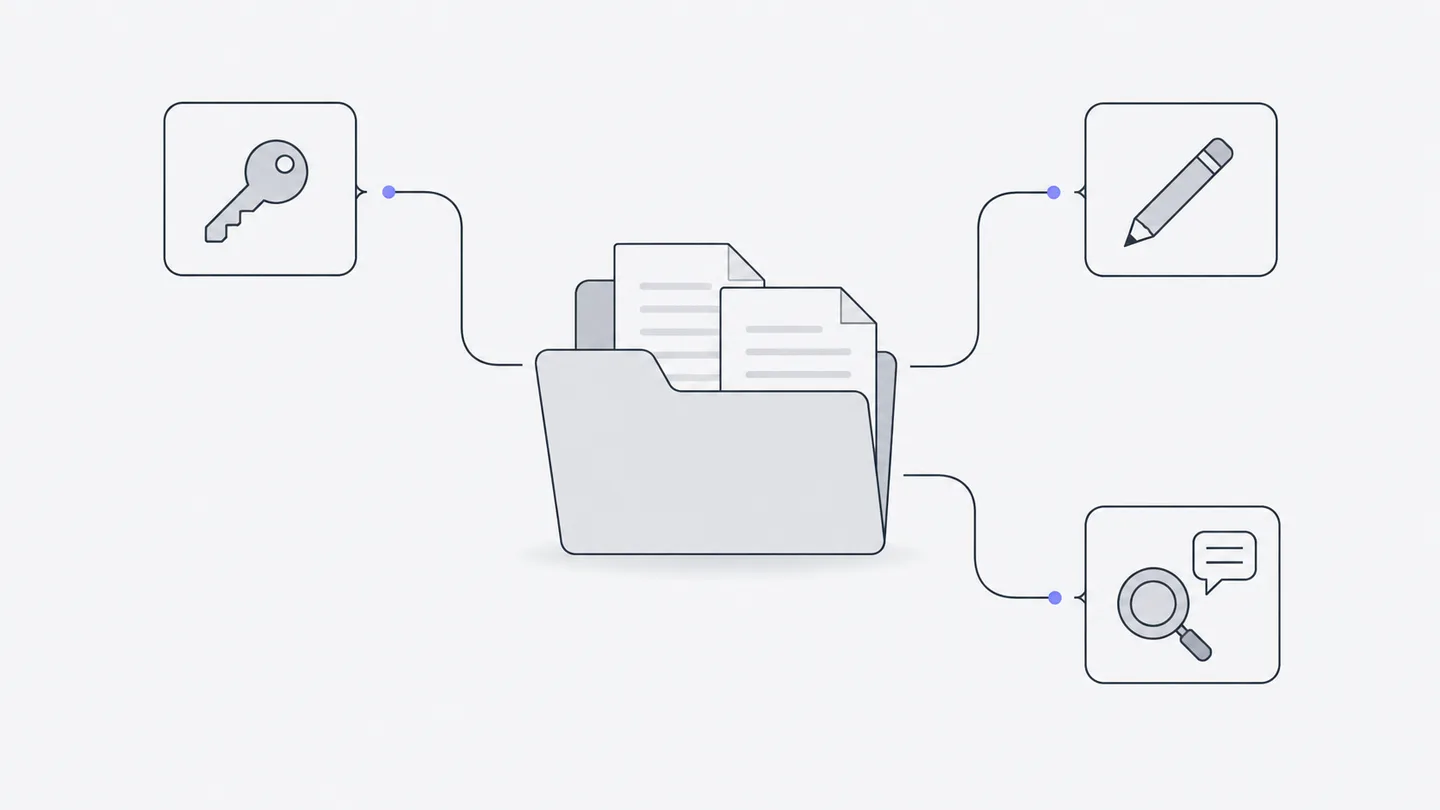
En el diagrama, miembros y Agents comparten archivos, pero cada conversación del Agent tiene su propio contexto. Los materiales compartidos ayudan a colaborar; las decisiones acordadas todavía deben transmitirse explícitamente.
1. Decide los permisos que necesita cada persona
Desde Miembros, en la barra lateral, abre la pantalla de miembros y permisos. El Owner gestiona invitaciones y miembros; los demás pueden consultar los roles existentes. Elige según las responsabilidades: comentar no exige permisos de edición.
Aquí tú eres Owner. Lin invocará al Agent revisor, así que necesita Editor. Qing solo revisará y comentará: Viewer basta. Los cambios de rol afectan al acceso posterior; haber entrado una vez no concede permisos permanentes.
2. Crea y revisa la invitación
El Owner crea un enlace en la sección del rol correspondiente y puede copiarlo o compartir un código QR. Actualmente, varias personas con sesión iniciada pueden usar el mismo enlace durante siete días; la fecha exacta de caducidad se muestra en pantalla. Revisa el rol y los destinatarios antes de compartir. El enlace da acceso al espacio de trabajo, no solo a una página terminada.
Tus amigos entran con sus cuentas, revisan el nombre del espacio, el rol, la caducidad y quién paga, y aceptan. El registro conserva la invitación y vuelve a su confirmación después de verificar la cuenta. Si no pueden unirse, comprueba si caducó, fue revocada o se alcanzó el límite de miembros, y pide al Owner que lo resuelva.
Verifica hechos concretos: Lin y Qing encuentran weekend-walk/index.html y la conversación que lo creó; Lin puede enviar tareas al Agent y Qing entrar en la discusión. Para mostrar solo el resultado, descarga el archivo de la página y envíalo, o pide al Agent que cree un enlace de vista previa temporal con las herramientas oficiales de Cloudflare.
3. Habla con personas y asigna tareas al Agent
Abre la discusión desde la parte superior de la conversación. Es el lugar para escribir «¿Ponemos la nota sobre lluvia junto a la preparación?» y mencionar a quien deba responder. Escribir @ y seleccionar un miembro en la entrada principal también cambia al modo de discusión, donde el Agent no responde. Antes de enviar, comprueba si el botón dirige el mensaje a la discusión o al Agent.
La discusión entre miembros admite texto. Si pide retirar adjuntos, referencias de archivos o anotaciones, hazlo primero. Puedes citar una parte de la respuesta del Agent o responder a un mensaje para conservar el contexto. Los indicadores de leído o no leído reflejan lectura, no aprobación ni trabajo completado.
Qing podría decir: «Primero busco el lugar; lo pondría junto a la hora». Lin añade: «No quitemos que se aplaza si llueve». Tú respondes: «Acordamos ambas cosas; mantenemos los colores». El Agent no empezará a modificar automáticamente.
Cuando haya acuerdo, un miembro con permiso de ejecución puede seleccionar los mensajes de discusión que entregará al Agent y citarlos en el cuadro de entrada. Revisa qué discusión se incluirá y añade una instrucción clara:
Los miembros pueden continuar una conversación existente; no está limitada a su creador. Los mensajes directos al Agent se convierten en tareas y pueden consumir uso del modelo. Incluso «Discutamos primero, sin editar» sigue siendo una tarea del modelo. Si varias personas envían mientras trabaja, revisad la cola compartida antes de repetir instrucciones.
4. Reparte entre dos Agents y define qué pueden escribir
Distintas conversaciones del mismo espacio pueden ejecutarse en paralelo. Tú puedes revisar la página en la original mientras Lin inicia otra con un Agent disponible y un modelo compatible para comprobar el contenido. No necesitan ser marcas distintas: el objetivo y los archivos autorizados definen el reparto.
Puedes copiar esta tarea para el revisor:
Guarda las notas fuera de la carpeta web para no incluir materiales internos al compartir todo el directorio. Para observar ambas conversaciones, consulta las opciones actuales en Vistas dinámicas.
5. Compartir archivos no significa fusionarlos automáticamente
Las dos conversaciones trabajan sobre los mismos archivos actuales. No reciben copias privadas aisladas automáticamente, ni el producto garantiza fusionar cambios que se sobrescriban. Por eso un Agent modifica la página y el otro escribe solo notas.
La revisión puede leer la página antes de que termine la edición. Espera a que acaben las tareas relevantes y vuelve a leer los archivos actuales antes de aplicar sugerencias:
Las personas eligen qué adoptar, y la conversación encargada de la página aplica el conjunto. Qing abre después el resultado y prueba la vista estrecha y el botón.
6. Deja un traspaso útil para mañana
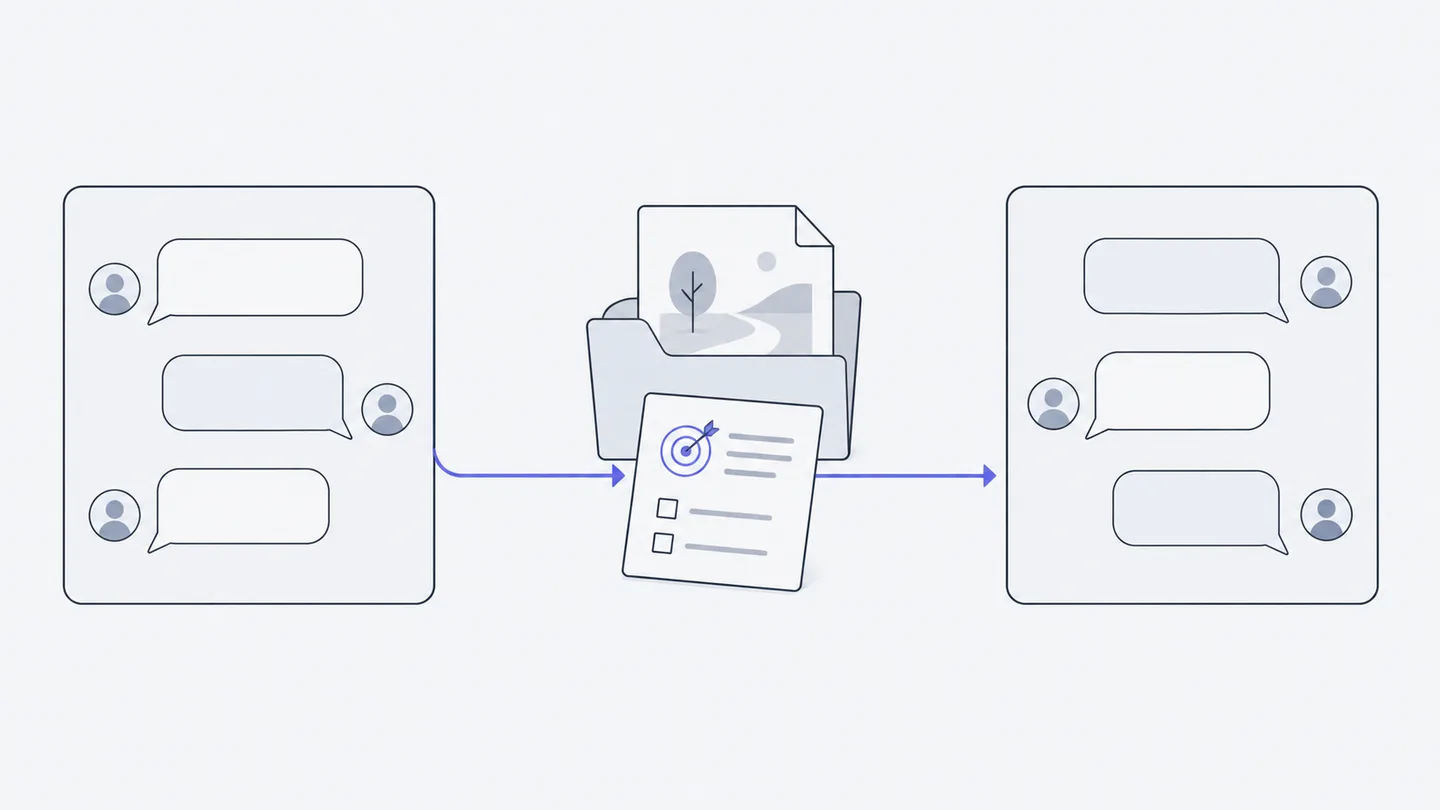
Los miembros pueden recorrer las conversaciones compartidas, pero el Agent de una nueva Session no las ha leído automáticamente. Al cambiar de Agent, conversación o responsable, incluye al menos objetivo, archivos, decisiones firmes y siguiente paso.
Si alguien puede ver pero no editar, revisa su rol. Si no encuentra un archivo, confirma que estáis en el mismo Workspace. Si el Agent repite una propuesta rechazada, comprueba que el traspaso incluía esa decisión. Las aprobaciones corresponden a quien inició la tarea; el Owner también puede detenerla. Un miembro normal no puede aprobar todas las solicitudes de otra persona.
Al terminar, debéis saber quién modifica el archivo actual, qué comentarios están acordados y desde dónde continúa la siguiente persona. Así, más miembros y Agents ayudan a reducir omisiones, en lugar de aumentar las suposiciones.