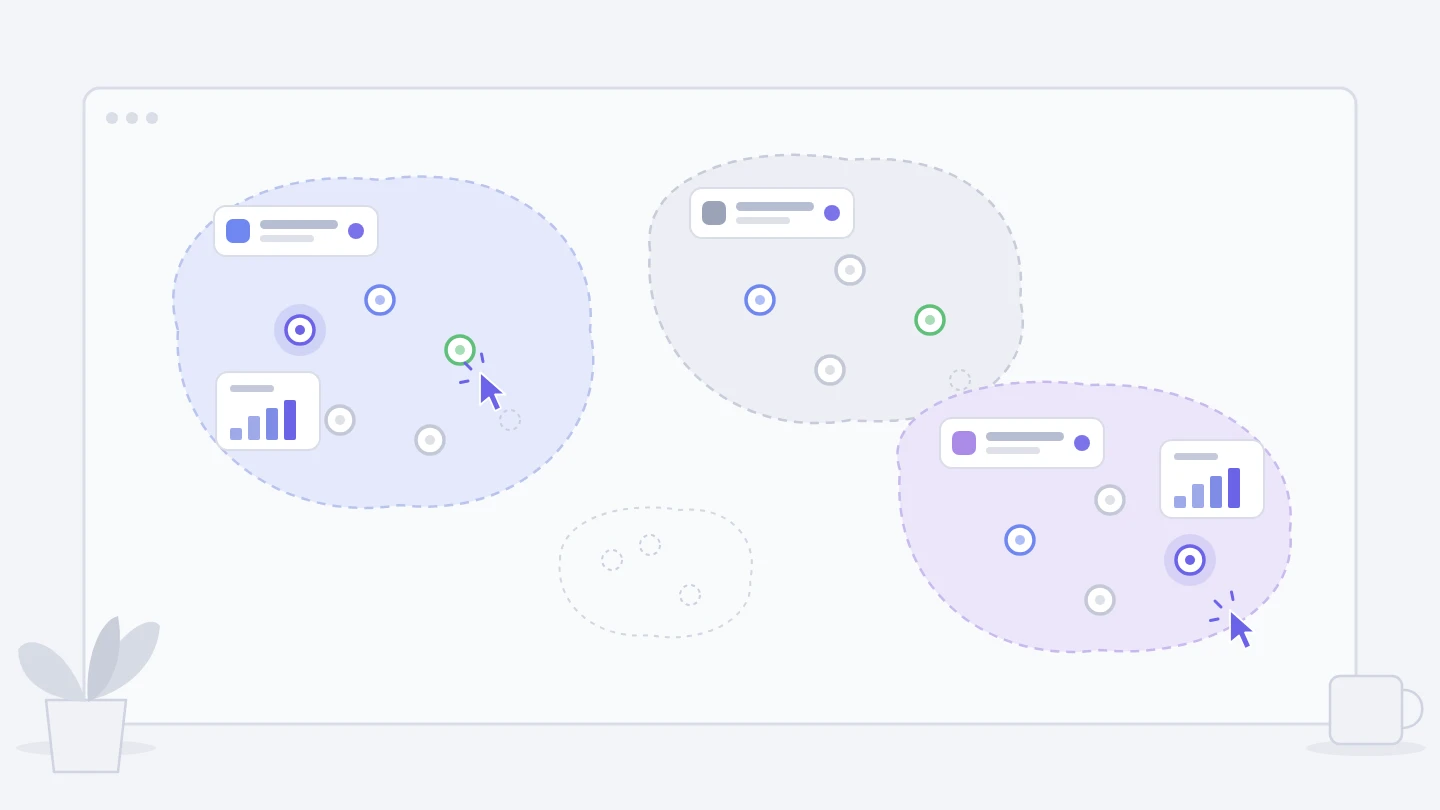
Una compañera pide a un Agent que cambie la página de invitación, otro prepara la hoja de inscripciones y tú revisas los datos del evento. Tres chats separados pueden hacerlo, pero cuesta ver el conjunto. La vista dinámica pone esos chats en un mapa: cada grupo es una parcela de terreno y cada conversación, un punto sobre ella, para que el equipo no pierda la visión global.
El mapa muestra el trabajo y permite entrar en él. Las instrucciones, conversaciones y resultados siguen en sus chats originales. Que dos conversaciones compartan terreno no traspasa trabajo entre Agents ni decide quién se encarga de qué.
Empieza con trabajo real
Primero únete a un espacio de trabajo. Los propietarios y editores pueden iniciar chats y organizar grupos; los lectores pueden revisar y localizar el trabajo existente. Es más útil empezar con dos o tres chats con objetivos claros que con un organigrama vacío. Consulta Trabajar en equipo para invitaciones y roles.
Abre «Vista dinámica» en la barra lateral. Utiliza los mismos chats que la lista, por lo que no hace falta copiar mensajes. «Nueva conversación», abajo, inicia el siguiente trabajo; deja el puntero un momento sobre el botón para elegir antes el grupo al que irá o crear uno nuevo.
- Mira el conjuntoGrupos, personas y Agents en ejecución
- Encuentra lo que te necesitaAprobaciones, resultados y menciones
- Entra en el trabajoAbre la conversación y continúa
El diagrama pasa de ver el proyecto completo a localizar lo que requiere atención y entrar en el trabajo. Pon tareas paralelas como contenido, diseño e inscripciones en grupos distintos. «Te necesita», arriba a la izquierda, pertenece a la persona que ha iniciado sesión. Usa los grupos para encontrar un área y los avisos para encontrar una acción, en lugar de abrir todos los chats.
Ver el mismo trabajo desde otro ángulo
En escritorio, el selector «Vista» de la parte superior ofrece «Mapa», «Cronología» y «Personas y Agents». En el móvil, búscalo en «Vista» dentro del menú «Más» de abajo. Cuando no estás escribiendo en un campo ni mantienes Ctrl, Comando o Alt, pulsa 1, 2 o 3 para cambiar entre ellas.
- Mapa extiende las conversaciones como terreno, una parcela por grupo, para ver quién se mueve y quién espera en cada dirección de trabajo.
- Cronología muestra las conversaciones activas en los últimos 14 días, por grupos. Las barras van de la creación a la última actividad; no significan que un Agent haya estado ejecutándose todo ese tiempo. Pulsa una barra para abrir la conversación o el nombre de un grupo para volver a él en el mapa.
- Personas y Agents ordena las filas por quien inició cada conversación, con tu fila primero, para revisar conversaciones activas y resultados recientes. Muestra quién inició el trabajo, no todos los participantes.
La vista es una preferencia personal. Cambiarla no altera la vista de nadie más ni los grupos.
Leer el mapa
Nadie coloca nada en el mapa: las posiciones se calculan a partir de los grupos y las conversaciones, así que todos ven el mismo mapa. Cada parcela toma el color de su grupo, y su placa muestra el nombre del grupo, cuántas conversaciones te esperan o están en curso, y una línea de Ghost sobre cómo va el trabajo. Pellizca el panel táctil para ampliar o reducir; arrastra el terreno vacío para desplazarte. Al alejar quedan solo las placas; pulsa una para entrar en su grupo y acerca para leer el título y el estado de cada conversación. El contador «En curso», arriba a la derecha, indica cuántos chats tienen ahora un Agent trabajando.
Cada conversación es un punto sobre el terreno, y el punto muestra su estado: espera tu aprobación, alguien te mencionó, en curso, espera la aprobación de otra persona, un resultado que no has visto, atascada o a la espera de una respuesta. Púlsalo para ver su tarjeta; haz doble clic, o abre desde la tarjeta, para entrar en la conversación. El menú contextual abre su discusión, llama a los compañeros, la renombra, la mueve a otro grupo o la archiva.
Una conversación en silencio durante tres días se hunde bajo el terreno y deja solo una marca tenue; una en curso, que te espera o con un resultado sin ver nunca se hunde. Cuando todas las conversaciones de un grupo se han hundido, su terreno se reduce a una ruina de una casilla en el borde del mapa, con un letrero que dice cuándo se hundieron. La docena de conversaciones con movimiento más reciente permanece siempre en la superficie, así que un espacio de trabajo tranquilo nunca queda vacío. Las conversaciones hundidas siguen ahí: la tarjeta del grupo las lista, y abrir una te lleva al momento en que se movió por última vez, o directamente a la conversación.
El mapa recuerda las últimas cuatro semanas. Arrastra la regla de tiempo para volver a un día y ver qué había en la superficie entonces; pulsa T para ver el mapa de canto, una lámina de cristal por semana con el presente arriba, y pulsa una lámina para volver a esa semana; pulsa 0 para volver a ahora. Es una mirada atrás; no cambia nada en ninguna conversación.
Grupos: organizar por dirección de trabajo
Un grupo nombra una dirección de trabajo, como «Web del evento» o «Datos de inscripción», con nombres que el equipo ya haya acordado. En la lista de chats del panel, arriba a la izquierda, cada grupo muestra sus conversaciones, primero las que están en marcha y después las plegadas. Pulsa el nombre de un grupo para renombrarlo, cambiar su color o escribir su objetivo, ir a su terreno en el mapa o disolverlo. El color ayuda a reconocerlo; no otorga responsabilidades ni permisos.
Un chat nuevo se archiva en un grupo adecuado en cuanto tiene título. Las conversaciones sin grupo comparten el terreno «Conversaciones sin grupo»; pulsa con el botón derecho ese terreno y elige «Ordenar por dirección de trabajo», y un Agent las reparte en grupos existentes o nuevos. El resultado se puede deshacer con un clic. Un espacio de trabajo sin grupos se organiza una vez por sí solo cuando tiene suficientes conversaciones, así que el mapa nunca es una sola mancha gris. También puedes mover las conversaciones a grupos una a una, o elegir el grupo al iniciar un chat.
Los grupos son compartidos. Renombrar, recolorear y disolver cambian el mapa para todos; disolver solo devuelve las conversaciones al terreno sin grupo y no borra nada. Cuando la última conversación de un grupo se archiva o se mueve fuera, el grupo desaparece con ella.
Revisa primero «Te necesita»
«Te necesita» se calcula para cada miembro, en lugar de enviar los avisos de todo el equipo a una sola persona. Reúne tres tipos de elementos: una ejecución que iniciaste espera tu aprobación; un trabajo que iniciaste tiene un resultado reciente pendiente; o alguien te mencionó en una discusión. Los avisos de resultados cubren los de los últimos tres días, con cada chat listado una sola vez.
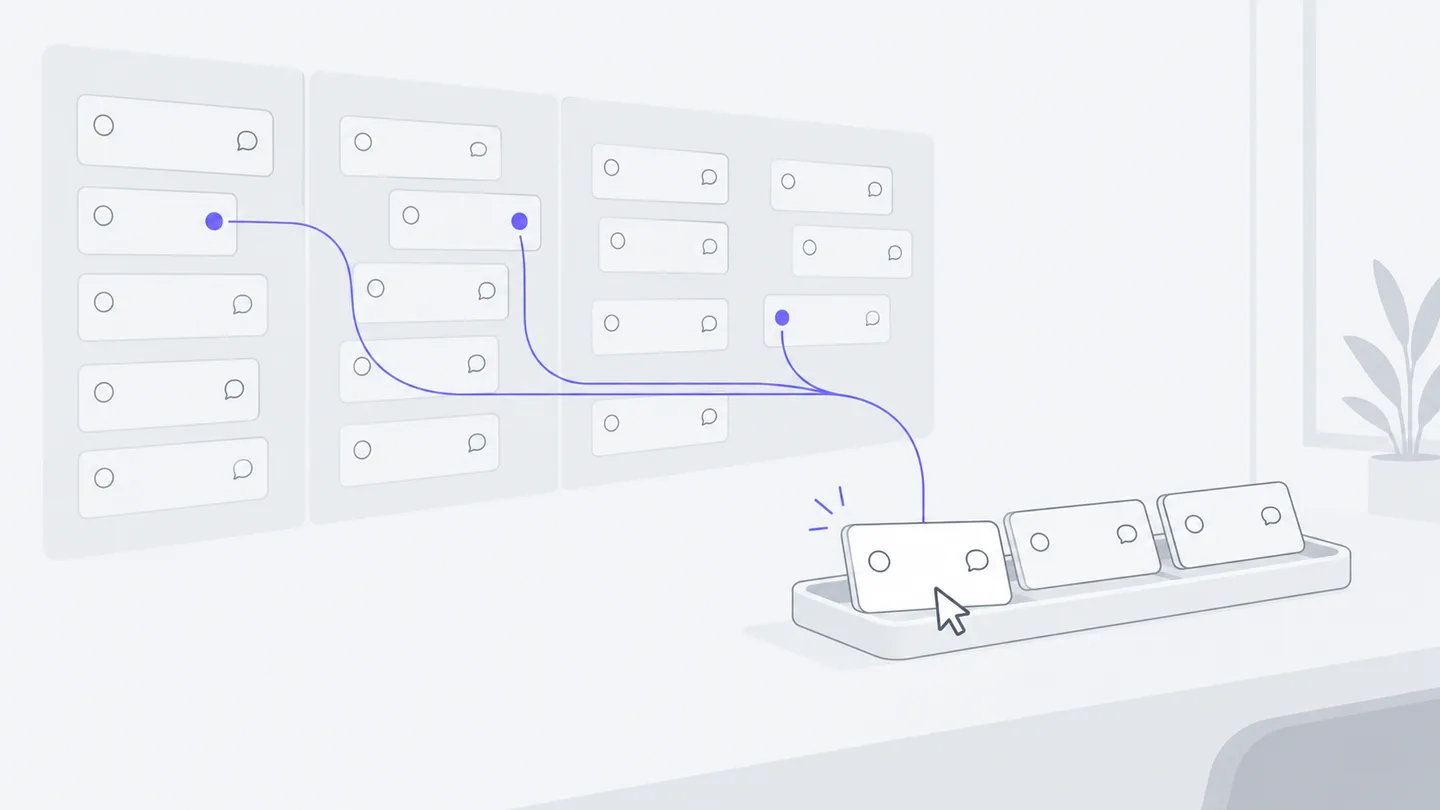
El panel muestra cinco entradas al principio; las demás se abren desde «más». Al pulsar una entrada, la conversación aparece en el mapa, o se abre el chat si ya se hundió. Que una conversación no se vea en el mapa no significa que no haya nada pendiente. «Llévame» recorre los avisos uno a uno, y cada uno cuenta como visto al llegar.
Pulsa J para el siguiente y K para el anterior. Estos atajos no funcionan mientras escribes en un campo de texto ni al mantener Ctrl, Comando o Alt. Revisa los resultados en orden y vuelve al chat que necesite una respuesta concreta.
«Marcar como visto» solo quita ese aviso de la lista. No aprueba una acción de herramienta, no completa la tarea ni silencia futuros avisos del chat. No lo uses como botón de aceptación antes de revisar el resultado. Las aprobaciones, respuestas y cambios se gestionan en el chat correspondiente.
Coordinar personas y Agents
Los miembros que están mirando el mapa aparecen arriba a la derecha. Pulsa uno, y las conversaciones que le conciernen destacan mientras las demás se atenúan. Junto a cada conversación está su discusión; menciona a un compañero o llámalo para traerlo a esa conversación. Son marcas en el mapa; no bloquean archivos ni indican que alguien esté editando uno.
Escribe los límites del trabajo en los chats para que el mapa ayude a colaborar. Acuerda primero quién se ocupa del texto, quién del diseño y quién de la revisión; después pon los tres chats de Agent en un mismo grupo. Al traspasar trabajo, nombra el archivo y el resultado esperado en lugar de decir «el de al lado».
Revisa la información del evento en
weekend-walk/index.html. Comprueba solo la fecha, la hora, el lugar y el acceso a la inscripción, y enumera los problemas con el texto correspondiente. No edites archivos todavía; pasaré los problemas confirmados a la persona responsable de la página.
Esto crea un chat de revisión centrado: identifica el resultado compartido, limita el alcance y produce conclusiones que otra persona puede usar. Si varias personas necesitan editar el mismo archivo, acordad un orden en la discusión antes de dar instrucciones sobre versiones distintas.
Por qué hay menos conversaciones
La vista dinámica mantiene un conjunto de trabajo actual. Los chats en curso, que necesitan la atención del miembro actual o están fijados permanecen visibles; también aquellos en los que alguien escribió en los últimos tres días. Los chats en silencio más de tres días se pliegan en la lista plegada de su grupo en el panel y se hunden bajo el terreno en el mapa; a los catorce días salen del conjunto de trabajo. Esto ordena la vista sin borrar historial: la conversación original sigue en la lista de chats. Como cada miembro tiene avisos distintos, sus conjuntos de trabajo también pueden diferir.
Comprobarlo con un pequeño ejercicio
Crea o elige tres chats, y repártelos en dos grupos. Pide a alguien del equipo que abra el mismo mapa y confirme que ve los mismos grupos. Que cada uno revise «Te necesita» y entienda por qué las listas no tienen que coincidir. Por último, entra en un chat desde el mapa y deja un comentario accionable.
Si falta una conversación, revisa su grupo, la lista plegada y la lista de hundidas. Si no puedes iniciar chats ni organizar grupos, comprueba tu rol en el espacio de trabajo. Los contadores de una placa y la línea de progreso de Ghost son un resumen, no un plan de proyecto con dependencias deducidas.
Continúa con Plugins para conectar el Agent a servicios externos y leer datos reales.