No necesitas aprender a programar antes de empezar. Usaremos una actividad ficticia, el «Club de paseos de fin de semana», para convertir instrucciones en un archivo que puedas abrir. El resultado será weekend-walk/index.html: una página con texto, estilos y un botón. Primero quedará en tu espacio de trabajo; después decidirás si quieres compartirla públicamente.
- Describe la tareaObjetivo, materiales y límites
- Deja trabajar al AgentObserva los pasos y responde preguntas
- Abre el resultado guardadoEncuentra el archivo real del proyecto
- Comprueba y mejoraPruébalo y aporta comentarios concretos
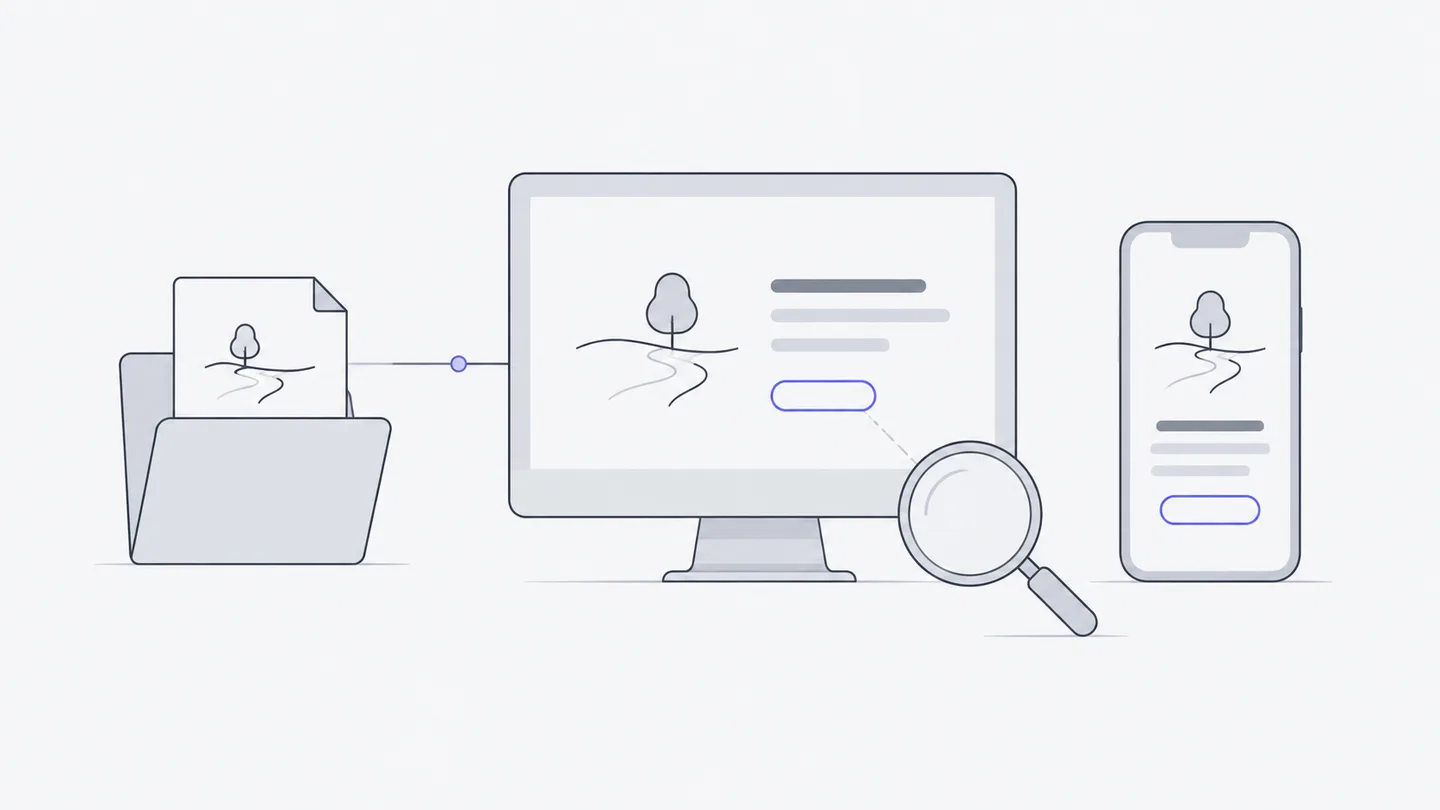
El diagrama sigue cuatro pasos: explicar la tarea, dejar que el Agent trabaje, abrir el resultado guardado y comprobarlo para mejorarlo. Lee la invitación y prueba su botón; cada problema que encuentres se convierte en una petición concreta para la siguiente tarea.
1. Prepara la cuenta y el entorno de trabajo
Abre Macshop en otra pestaña y deja esta guía a mano. Inicia sesión si ya tienes cuenta; si no, continúa con Google o regístrate con tu correo. El registro por correo requiere crear y confirmar una contraseña e introducir el código recibido. Si no llega, comprueba la dirección y la carpeta de spam; vuelve a intentarlo cuando esté disponible el botón para reenviar el código. Sigue también las indicaciones iniciales.
Necesitas disponer de uso para el modelo elegido. Consulta la pantalla de uso o el aviso del modelo: allí se indican las opciones, el alcance y la caducidad de planes, créditos y bonificaciones. Crear un ordenador en la nube gratuito no significa que todas las llamadas a modelos sean gratuitas. Consulta Modelos y uso.
Para este ejercicio elige el ordenador en la nube. No necesitas instalar herramientas de desarrollo, comprar un dominio ni preparar un servidor. El ordenador se inicia cuando hace falta y se suspende al quedar inactivo. Los archivos guardados y un servicio en ejecución son cosas distintas; no lo interpretes como un servidor personal encendido permanentemente.
2. Crea un Workspace para este proyecto
La pantalla de bienvenida permite explorar un ejemplo para conocer la interfaz. Para guardar tu propio trabajo, elige crear un Workspace. Si ya tienes uno, abre el selector de espacios situado arriba a la izquierda y selecciona la opción de crear uno nuevo.
Completa estos campos:
- Nombre:
Club de paseos de fin de semana, para encontrarlo entre otros proyectos. - Zona horaria: comprueba que coincida con tus planes; los miembros y los Agents comparten esta configuración.
- Ordenador donde trabaja el Agent: selecciona el ordenador en la nube. Usar tu propio ordenador requiere conectarlo. Si aparece la opción de Mac dedicado, depende de la oferta y de las condiciones de tu cuenta. Ninguna de esas alternativas es necesaria aquí.
- Ubicación del ordenador en la nube: revisa la región sugerida y considera dónde estáis tú y los principales colaboradores.
Pulsa el botón de creación y confirma que aparece el nombre correcto arriba a la izquierda. Si el resultado no está confirmado, mira primero la lista de espacios y sigue el aviso de error. Evita crear varios espacios iguales mientras no sepas qué ocurrió. Las alternativas se explican en La nube y tu ordenador.
3. Elige por separado el Agent y el modelo
Una conversación nueva te pregunta con qué Agent quieres empezar. Elige uno disponible, como Codex o Claude Code, y comprueba el modelo compatible en el menú junto al cuadro de entrada. El Agent es la vía de ejecución; el modelo se ocupa de comprender y generar. Elegir un nombre no fija ambos para siempre.
Aquí necesitas un Agent capaz de crear y revisar archivos. Si aparecen avisos de uso insuficiente, plan necesario, modelo no disponible u ordenador desconectado, resuelve el problema concreto. Cambiar de modelo puede resolver una incompatibilidad o una limitación de uso, pero no conecta tu ordenador. Si no hay ningún modelo disponible, lee el resto y envía la tarea cuando se cumplan las condiciones.
4. Envía una tarea con criterios de finalización claros
Puedes copiar estas instrucciones. Incluyen los datos de la actividad, el alcance, la ubicación del resultado y las comprobaciones, para que el Agent no tenga que adivinar qué significa «crear una página».

Antes de enviar, repasa el nombre del archivo y los datos. Si está disponible la entrada por voz, puedes dictar y revisar la transcripción. Presta especial atención a horas, nombres y rutas.
5. Sigue el trabajo y responde cuando haga falta
Al comenzar, la conversación mostrará respuestas y actividad. El Agent puede leer archivos, escribir la página y ejecutar comprobaciones. Si proporciona un plan, también aparecerá el estado de sus pasos. Que todavía no haya una respuesta final no significa necesariamente que se haya bloqueado; revisa el paso actual y los errores.
Si pregunta por el estilo, puedes responder: «Como una invitación informal para amigos, sin exageraciones». Una solicitud de aprobación de quien inició la tarea es diferente: lee la acción y su destino antes de decidir. Si no la entiendes, puedes cancelar esa solicitud. Los botones disponibles pueden variar según el Agent.
Los mensajes enviados mientras trabaja entran en la cola. En este primer ejercicio, espera a que termine una tarea antes de añadir otra; así verás qué produjo cada instrucción. Conversación y revisiones cotidianas explica las colas, la detención y la continuación.
6. Abre el archivo real y comprueba el resultado
Pulsa la tarjeta de archivo de la respuesta, o entra en Archivos desde la barra lateral, abre weekend-walk y selecciona index.html. HTML permite una vista previa y también consultar el código fuente. Este ejemplo reúne contenido y estilos en un archivo para revisarlo directamente.
Comprueba requisitos concretos, no solo la apariencia general:
- Están el nombre, la etiqueta «Evento de ejemplo», la hora, el lugar, la ruta y la preparación.
- Al estrechar la vista, el texto sigue siendo legible y la página no desborda horizontalmente.
- El botón «Cómo participar» llega a esa sección.
- No ha aparecido un formulario de inscripción ni una exigencia de iniciar sesión.
«El Agent lo comprobó» no equivale a haberlo abierto y probado tú. Anota un problema real, como «El lugar queda cortado en una vista estrecha», para practicar la revisión en el siguiente capítulo.
Habrás completado el ejercicio cuando puedas encontrar el archivo, abrirlo y explicar qué comprobaste. Sigue con Conversación y revisiones cotidianas; para revisarlo o editarlo con otras personas, consulta Trabajo en equipo.